CentOS 6是一款非常受欢迎的Linux发行版本,广泛应用于服务器和桌面环境,对于许多用户来说,将系统语言设置为中文可以提升使用体验,特别是对于那些不熟悉英文的用户,下面将详细介绍如何将CentOS 6系统改为中文:
1、更新系统:确保你的CentOS 6系统已经安装了最新更新,因为新版本可能会包含中文支持,运行yum update或者dnf update命令来更新系统。
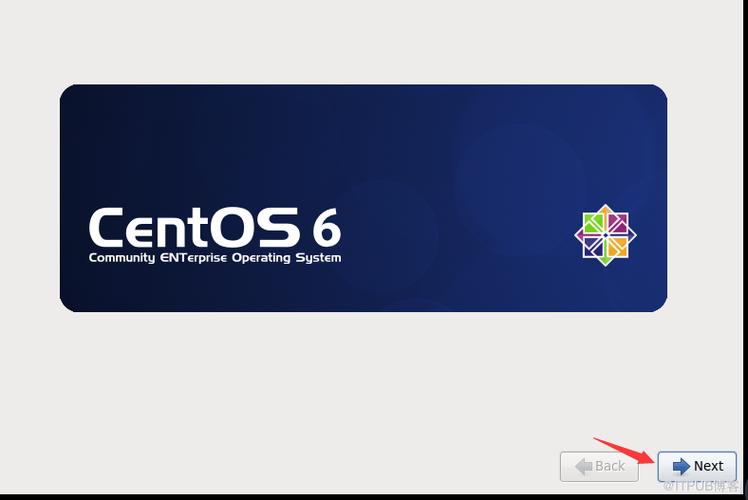
2、安装语言包:打开终端,输入命令安装语言支持包,对于基于RPM的yum,可以使用以下命令:sudo yum install languagepackzh。
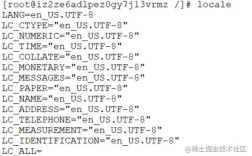
3、编辑系统默认语言设置文件:以管理员身份登录到CentOS 6系统,打开终端窗口,输入以下命令来编辑系统默认语言设置文件:sudo vi /etc/sysconfig/i18n,在打开的文件中,找到以下行:LANG="en_US.UTF8",将其修改为:LANG="zh_CN.UTF8"。
4、保存文件并退出编辑器:完成修改后,保存文件并退出编辑器,然后输入以下命令来重新加载语言设置:source /etc/sysconfig/i18n。
5、重新启动系统:为了确保语言更改生效,需要重新启动系统,输入以下命令来重启系统:reboot。
6、验证语言更改:系统重启后,你应该能够看到系统界面已经变为中文,如果某些应用程序或用户界面的语言仍然是英文,可能需要单独进行配置。
7、更新菜单显示为中文:登录CentOS图形界面后,找到“System”菜单下的“Add/Remove Software”,由于添加删除组件需要管理员权限,如果是root用户会提示您当前用的是root用户比较危险是否要继续操作;如果是普通用户会就直接显示下图root身份验证的窗口,输入root用户密码。
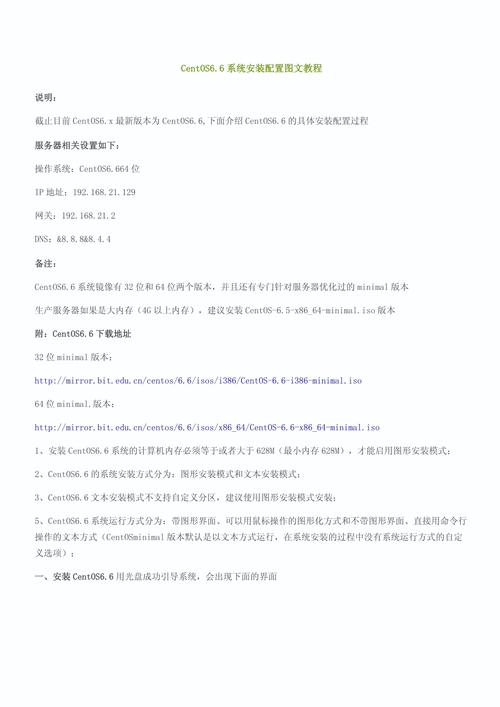
8、安装中文语言包:输入root密码之后,找到需要安装的中文语言支持的功能“Chinese Support”,随后选择一种合适的中文语言包,然后点击“Apply”也就是安装中文语言。
9、重新启动查看效果:安装好中文语言包之后,重新启动CentOS系统,再次回到登陆界面,就能看到已经显示为中文啦。
以下是两个关于CentOS 6中文设置的常见问题及其解答:
Q1: 如何更改CentOS 6系统中的默认语言为中文?
A1: 以管理员身份登录到CentOS 6系统,打开终端窗口,输入以下命令来编辑系统默认语言设置文件:sudo vi /etc/sysconfig/i18n,在打开的文件中,找到以下行:LANG="en_US.UTF8",将其修改为:LANG="zh_CN.UTF8",保存文件并退出编辑器,然后输入以下命令来重新加载语言设置:source /etc/sysconfig/i18n,重新启动系统以使更改生效。
Q2: 如果我不是root用户,如何更改CentOS 6系统的默认语言?
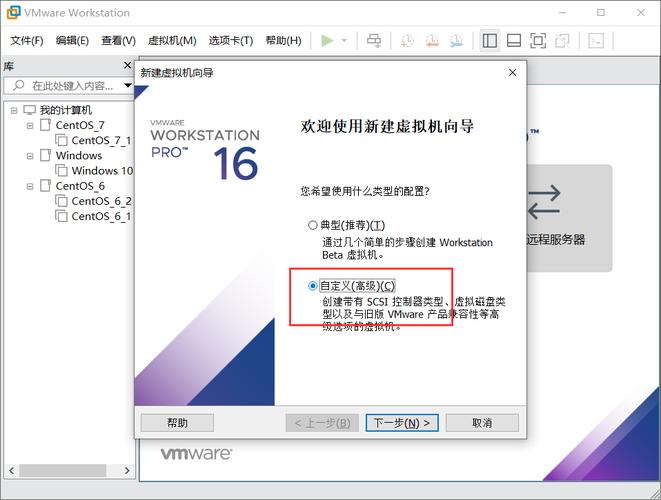
A2: 如果你不是root用户,你可能需要先切换到root用户或者使用sudo命令来获得足够的权限进行更改,你可以使用以下命令切换到root用户:su,然后按照上述步骤进行操作,如果你有sudo权限,你可以在每个需要root权限的命令前加上sudo,sudo vi /etc/sysconfig/i18n。
通过以上步骤,您可以成功地将CentOS 6系统的语言设置为中文,从而提升您的使用体验,如果您在使用过程中遇到任何问题,可以参考本文提供的FAQs部分获取帮助。