在CentOS系统中,登录失败可能由多种原因引起,以下是一些常见的解决方法和步骤:
1、检查用户名和密码:确保输入的用户名和密码是正确的,如果忘记了密码,可以尝试使用root用户登录,因为默认情况下root用户的密码是“password”。
2、启用root用户:如果没有设置root用户的密码或账户被禁用,可以通过以下命令启用root用户:
sudo passwd root然后按照提示设置新的root密码。
3、检查SELinux和防火墙设置:SELinux或防火墙可能阻止了你的登录尝试,你可以尝试临时禁用SELinux(使用命令setenforce 0)或关闭防火墙(使用命令systemctl stop firewalld)来查看是否解决了问题,如果这些措施有效,你可能需要调整SELinux或防火墙的配置以允许正常登录。
4、安装图形化界面:如果你的CentOS系统没有安装图形化界面,登录界面可能不直观,导致你无法正确输入用户名和密码,你可以尝试下载CentOS DVD版,然后安装图形化界面,安装完成后,你应该能够看到更清晰的登录界面,并顺利登录系统。
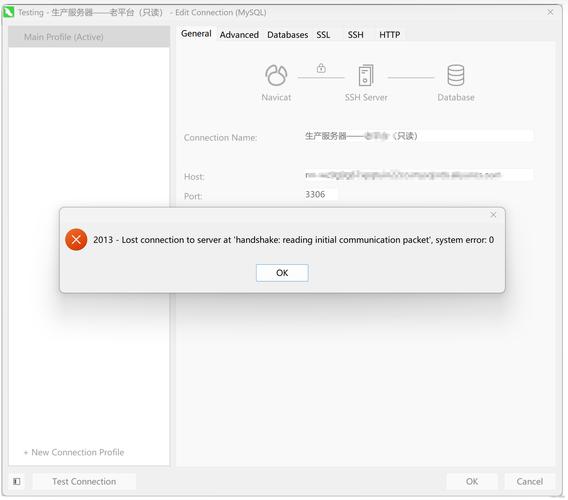
5、检查SSH服务:如果你的系统是通过SSH远程登录的,你需要确保SSH服务已经启动并监听正确的端口,你可以使用以下命令检查SSH服务的状态:
systemctl status sshd如果服务未运行,可以使用以下命令启动它:
systemctl start sshd6、检查其他服务:可能还有其他服务阻止了你的登录尝试,PAM、Kerberos、LDAP、NIS、SSSD等认证服务,以及其他安全、系统、网络服务或功能,你可以尝试启用这些服务或调整相关配置来解决“login incorrect”问题。
7、账户锁定策略:针对linux上的用户,如果用户连续3次登录失败,就锁定该用户,几分钟后该用户再自动解锁,Linux有一个pam_tally2.so的PAM模块,来限定用户的登录失败次数,如果次数达到设置的阈值,则锁定用户。
8、密码修改周期策略:/etc/login.defs文件是登录程序的配置文件,但这个文件对root用户无效,etc/shadow文件里有相同的选项,则以/etc/shadow里的设置为准,也就是说/etc/shadow的配置优先级高于/etc/login.defs。
解决CentOS登录出现“login incorrect”问题需要综合考虑多个方面,包括用户名和密码、SELinux和防火墙设置、图形化界面安装、SSH服务以及其他相关服务的状态和配置,通过逐步排查并采取相应的解决措施,你应该能够顺利解决登录问题。