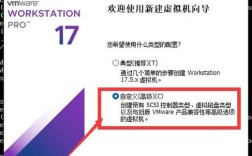
安装前准备
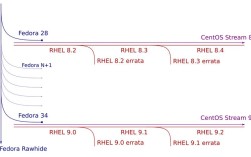
1、确认系统版本:不同版本的CentOS在安装命令和配置文件路径等方面可能会有所不同,但总体步骤类似,本文以CentOS7为例进行说明。
2、设置网络环境:确保服务器有固定的IP地址、子网掩码、默认网关等网络参数,并且网络连接正常,可以通过ifconfig或ip addr show命令查看网络接口信息,使用ping命令测试网络连通性。
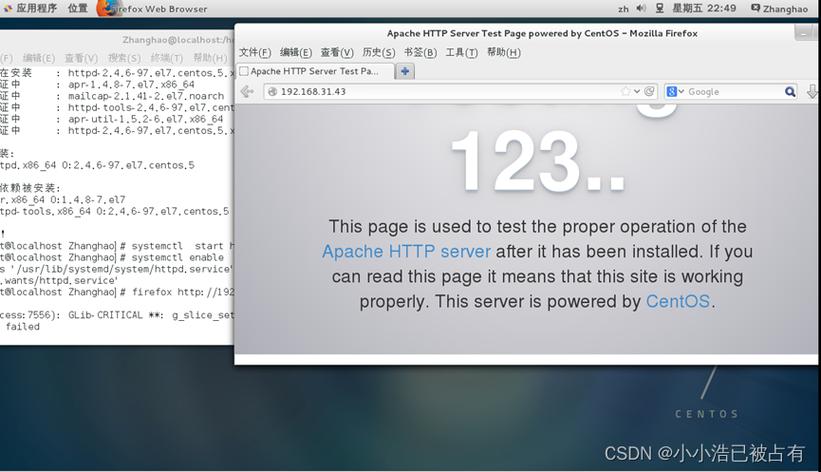
安装DHCP服务器软件包
1、执行以下命令安装DHCP服务软件包:
sudo yum install dhcp y
或者在CentOS8及以后的版本中使用:
sudo dnf install dhcpserver y
2、安装完成后,可以通过以下命令检查是否安装成功:
rpm qa | grep dhcp
如果能看到相关的DHCP软件包信息,则表示安装成功。
配置DHCP服务器
1、编辑主配置文件:打开/etc/dhcp/dhcpd.conf文件进行编辑,该文件是DHCP服务器的主要配置文件,如果没有该文件,可以将示例配置文件复制过来:
sudo cp /usr/share/doc/dhcp*/dhcpd.conf.example /etc/dhcp/dhcpd.conf
然后使用文本编辑器打开/etc/dhcp/dhcpd.conf,例如使用vi或nano:
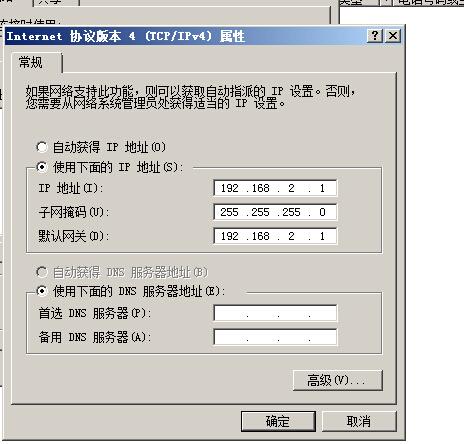
sudo vi /etc/dhcp/dhcpd.conf
2、配置参数示例:以下是一个简单的dhcpd.conf配置文件示例,可根据实际需求进行修改。
   defaultleasetime 600;
   maxleasetime 7200;
   ddnsupdatestyle none;
   authoritative;
   subnet 192.168.1.0 netmask 255.255.255.0 {
       range 192.168.1.10 192.168.1.100;
       option routers 192.168.1.1;
       option subnetmask 255.255.255.0;
       option domainnameservers 8.8.8.8, 8.8.4.4;
   }
上述配置中:
defaultleasetime和maxleasetime分别设置了默认租约时间和最大租约时间,单位为秒。
subnet声明了一个子网及其掩码。
range指定了可分配的IP地址范围。
option routers指定了默认网关。
option subnetmask指定了子网掩码。
option domainnameservers指定了DNS服务器地址。
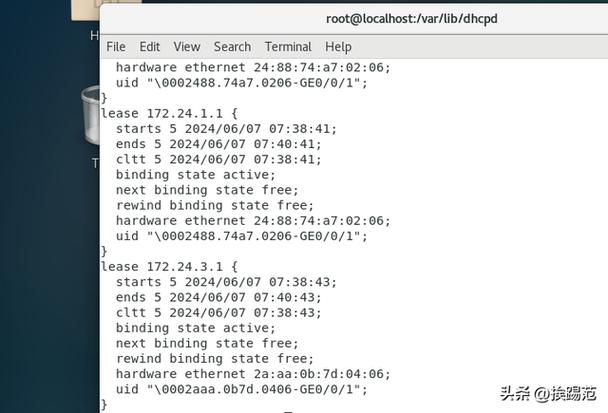
3、创建空的租赁文件:在/var/lib/dhcp/目录下创建一个空的租赁文件,用于记录DHCP客户端的租赁信息:
sudo touch /var/lib/dhcp/dhcpd.leases
启动并测试DHCP服务器
1、启动DHCP服务:使用以下命令启动DHCP服务,并设置为开机自启:
   sudo systemctl start dhcpd
   sudo systemctl enable dhcpd
可以使用systemctl status dhcpd命令查看DHCP服务的状态,确保服务正常运行。
2、在客户端测试:将客户端的网络连接设置为自动获取IP地址(DHCP),然后重启客户端网络服务或断开再重新连接网络,在客户端使用ifconfig或ip addr show命令查看是否成功获取到由DHCP服务器分配的IP地址等信息。
常见问题及解决方法
1、问题:客户端无法获取到IP地址。
解答:首先检查服务器端和客户端的网络连接是否正常,包括物理连接和网络配置,然后检查DHCP服务器的配置文件是否正确,特别是子网掩码、网关、DNS服务器地址等参数是否设置正确且与客户端的网络环境相匹配,还可以查看/var/log/messages和/var/log/dhcpd.log日志文件,查找是否有错误提示信息,根据错误信息进行排查和修复。
2、问题:DHCP服务器启动失败。
解答:可能是配置文件存在语法错误或缺少必要的参数,仔细检查dhcpd.conf文件中的配置内容,确保每个参数的格式和取值正确,注意分号、空格等标点符号的使用不能出错,要确保服务器的端口80和67未被防火墙或其他安全策略阻止,可以尝试关闭防火墙或添加相应的规则来允许DHCP服务的通信。