在Windows 8系统上安装CentOS操作系统,可以通过以下步骤完成:
1、准备工作
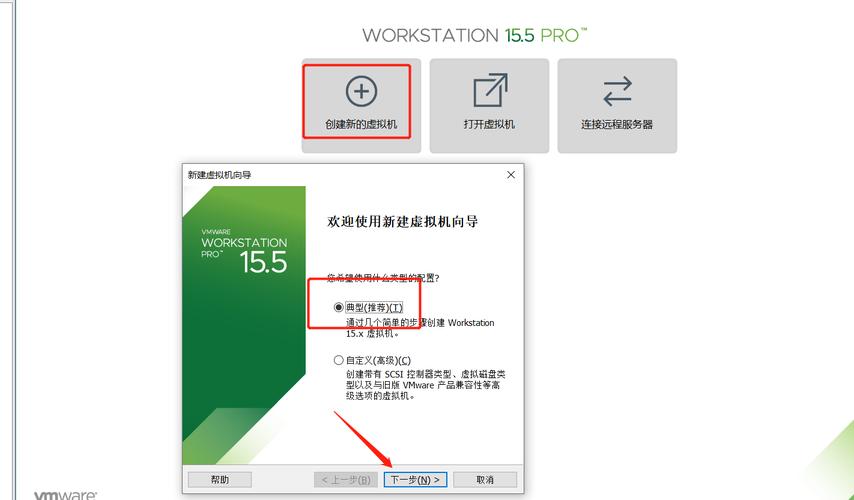
下载CentOS镜像:访问CentOS官方网站或相关开源软件下载平台,下载最新的CentOS系统镜像文件(通常是ISO格式),可以下载CentOS 7或CentOS 8的镜像。
准备U盘启动盘:使用工具如Win32DiskImager、UltraISO等将下载好的CentOS镜像写入到U盘中,制作成可启动的U盘安装盘。
备份数据:由于安装过程可能会影响到Windows系统中的数据,建议提前备份好重要数据。
2、设置BIOS
关闭Secure Boot:进入电脑的BIOS设置界面(不同电脑品牌和型号进入BIOS的方法可能不同,常见的有按F1、F2、Del等键),找到“Security”或“Boot”选项,将“Secure Boot”设置为“Disabled”,这一步是为了避免因安全启动模式导致无法从U盘启动或安装过程中出现问题。
设置启动项:在BIOS中找到“Startup”或“Boot”选项,将U盘设为第一启动项,如果电脑默认只支持UEFI启动,需要确保U盘的启动模式与电脑的BIOS设置相匹配。
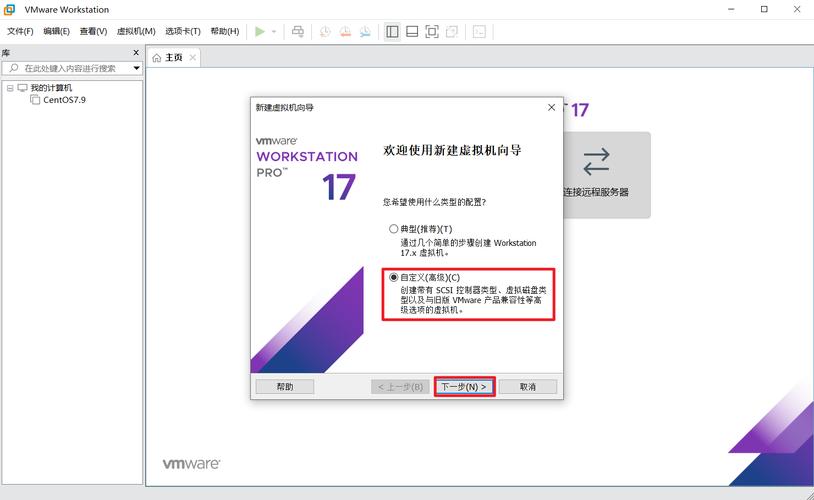
3、安装CentOS
开始安装:将制作好的U盘插入电脑,重启电脑后进入CentOS安装界面,按照提示选择安装语言、键盘布局等基本设置,然后点击“Install CentOS 7”或“Install CentOS 8”等按钮开始安装。
分区设置:在安装过程中,需要对硬盘进行分区,可以选择手动分区或自动分区,如果选择手动分区,建议为CentOS分配一个独立的分区,大小根据实际需求确定,一般至少分配20GB以上空间用于安装系统和存放用户数据。
安装引导程序:在安装过程中,会提示是否将引导程序安装在MBR或某个特定分区,如果电脑上已经安装了其他操作系统,且希望保留双系统启动菜单,建议将引导程序安装在系统的主引导记录(MBR)中。
4、修复Windows引导
进入救援模式:安装完成后,第一次启动可能会直接进入CentOS系统,因为安装过程可能会覆盖Windows的引导信息,需要使用之前制作U盘启动盘再次进入CentOS的救援模式。
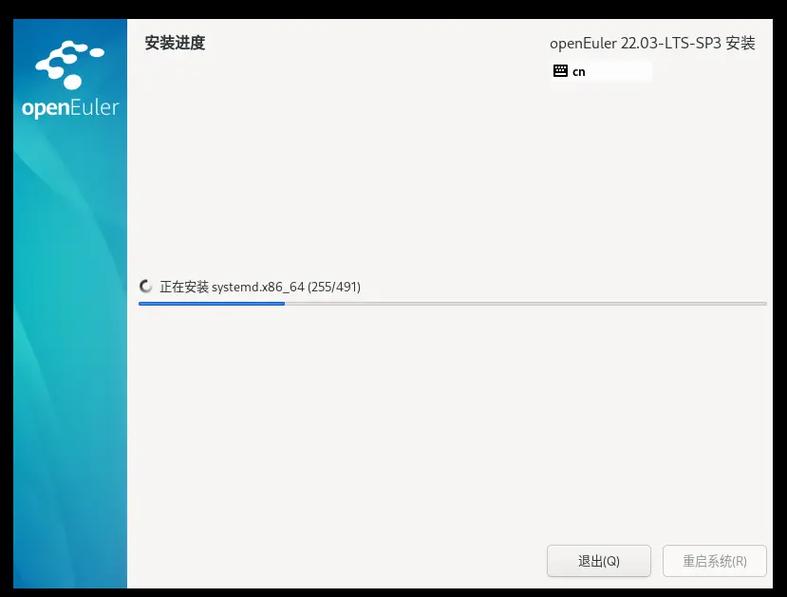
修复引导:在救援模式下,输入命令“chroot /mnt/sysimage”进入CentOS的根目录,然后执行“/sbin/grub2install /dev/sda”命令将引导程序安装到硬盘的主引导记录上,再输入“exit”退出bash4.4#提示符,最后重启电脑。
5、配置双系统启动
安装epel源:进入CentOS系统后,执行“yum y install epelrelease”命令安装epel源。
安装ntfs3g工具:执行“yum y install ntfs3g”命令安装ntfs3g工具,以便能够读取Windows系统的NTFS格式分区。
引导Windows 10:执行“grub2mkconfig o /boot/grub2/grub.cfg”命令更新grub配置文件,使Windows 10能够被识别并添加到启动菜单中。
以下是两个相关问题及解答:
1、问:在Windows 8上安装CentOS时,为什么需要关闭Secure Boot?
答:关闭Secure Boot是因为CentOS的内核签名可能不被Windows 8的Secure Boot机制所信任,从而导致无法从U盘启动或安装过程中出现错误,关闭Secure Boot可以确保系统能够正常加载CentOS的内核和相关模块。
2、问:如果在安装CentOS后无法启动Windows系统,应该如何解决?
答:如果在安装CentOS后无法启动Windows系统,可能是因为CentOS的安装过程覆盖了Windows的引导信息,可以使用之前制作的U盘启动盘再次进入CentOS的救援模式,通过命令行工具修复Windows的引导信息,或者重新安装Windows的引导程序。