安装步骤
1、下载并解压Tomcat
从Apache Tomcat官方网站或其他可靠来源下载Tomcat 7的压缩包,例如apachetomcat7.0.92.tar.gz。
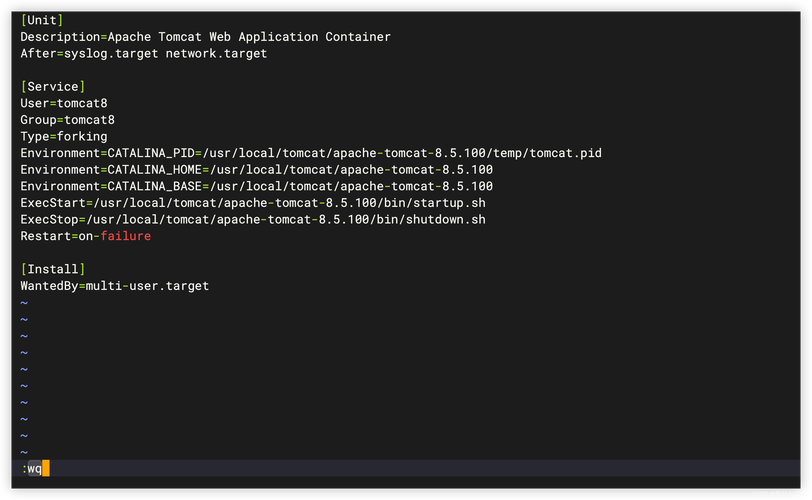
将下载的压缩包上传到CentOS服务器上,可以使用scp或ftp等工具。
使用tar zxvf命令解压压缩包到指定目录,如/usr/local/src。
2、配置环境变量
编辑~/.bash_profile或/etc/profile文件,添加以下内容:
     export CATALINA_HOME=/usr/local/src/apachetomcat7.0.92
export PATH=$CATALINA_HOME/bin:$PATH 保存并关闭文件,然后执行source ~/.bash_profile使环境变量生效。
3、启动Tomcat
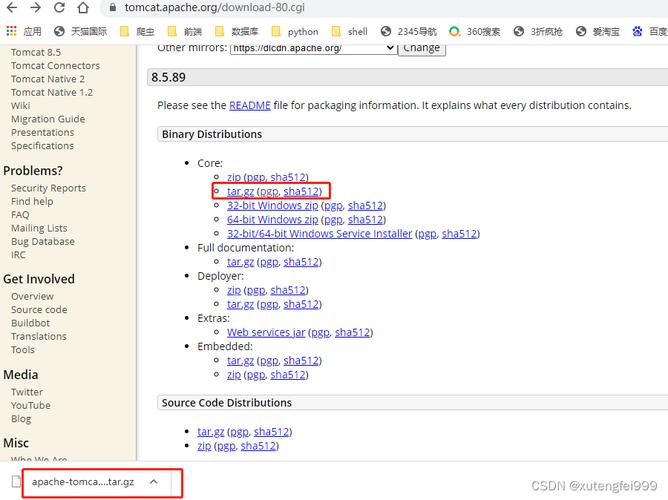
进入Tomcat的bin目录,执行startup.sh脚本启动Tomcat,如果提示权限不够,可以先执行sudo chmod R 777 /usr/local/src/apachetomcat7.0.92命令给予权限。
4、配置防火墙策略
在CentOS 7中,默认的防火墙可能会阻止访问Tomcat,需要执行以下命令将Tomcat的端口(默认是8080)添加到防火墙的允许列表中:
     firewallcmd zone=public addport=8080/tcp permanent
firewallcmd reload 可以通过firewallcmd listall命令查看已打开的端口,确保8080端口已成功打开。
5、验证安装
在浏览器中访问http://<服务器IP>:8080,如果看到Tomcat的欢迎页面,则表示安装成功。
FAQs
1、Q: 如何更改Tomcat的默认端口?
A: 编辑Tomcat的conf/server.xml文件,找到<Connector port="8080" protocol="HTTP/1.1" ...>这一行,将port="8080"修改为你想要的端口号,例如port="8081",然后保存文件,并重启Tomcat使更改生效。
2、Q: 如何设置Tomcat开机自启?
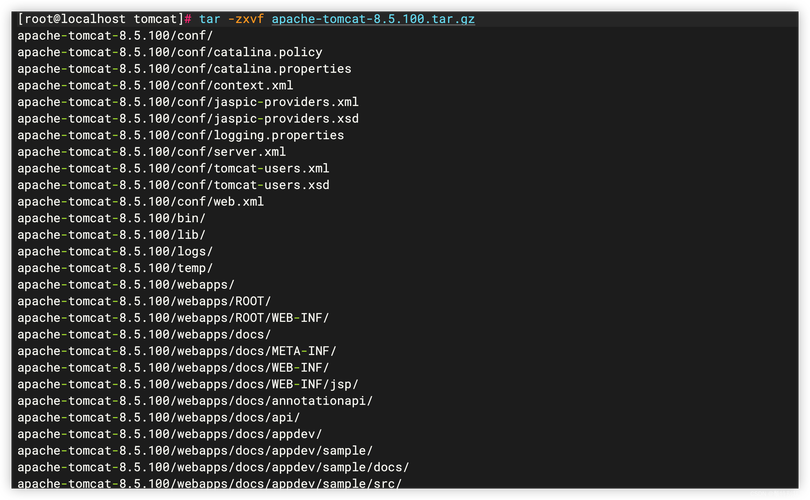
A: 在/usr/lib/systemd/system目录下创建一个新的Tomcat服务文件,例如tomcat.service如下:
     [Unit]
     Description=Apache Tomcat Web Application Container
     After=syslog.target network.target
     [Service]
     Type=forking
     PIDFile=/var/run/tomcat.pid
     PrivateTmp=true
     Restart=always
     User=tomcat
     Group=tomcat
     Environment='CATALINA_PID=/opt/apps/hh/tomcat6780/tomcat.pid'
     ExecStart=/opt/apps/hh/tomcat6780/bin/startup.sh
     ExecStop=/bin/kill s QUIT $MAINPID
     [Install]
WantedBy=multiuser.target 然后执行systemctl enable tomcat和systemctl start tomcat命令来启用和启动Tomcat服务。
3、Q: 如何配置Tomcat的用户和角色?
A: 编辑Tomcat的conf/tomcatusers.xml文件,在<tomcatusers>和</tomcatusers>之间添加用户和角色信息,
<user username="admin" password="admin" roles="managergui,admingui"/> 其中username是用户名,password是密码,roles是分配给用户的角色,保存文件后重启Tomcat使更改生效。