在CentOS中,从命令行界面切换到图形界面可以通过安装和配置GNOME桌面环境来实现,以下是一个详细的步骤指南:
一、准备工作
1、确保系统已安装网络:如果系统未联网,将无法下载和安装所需的软件包,可以通过命令ping c 4 www.baidu.com 检查网络连接。
(图片来源网络,侵权删除)
2、具备管理员权限:你需要具有root权限或具有sudo权限的用户账户。
二、安装图形界面
1、更新系统:打开终端并输入以下命令,以确保系统软件包是最新的。
sudo yum update y
2、安装X Window System:GNOME依赖于X Window System,因此需要先安装它。
sudo yum groupinstall "X Window System" y
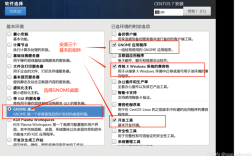
3、安装GNOME桌面环境:输入以下命令来安装GNOME桌面环境和相关的图形管理工具。
sudo yum groupinstall "GNOME Desktop" "Graphical Administration Tools" y
4、设置默认启动模式为图形化界面:安装完成后,需要将系统的默认启动模式设置为图形化界面。
sudo systemctl setdefault graphical.target
5、重启系统:重启系统以使更改生效。
(图片来源网络,侵权删除)
sudo reboot
三、登录图形界面
重启后,你应该会看到GNOME登录界面,使用之前设置的用户名和密码登录,即可进入图形化桌面环境。
四、常见问题及解决方法
1、如何切换回命令行界面:如果需要切换回命令行界面,可以在登录管理器中选择“Failsafe”模式进入命令行界面,或者在图形界面下按Ctrl+Alt+F2 组合键切换到虚拟控制台,输入用户名和密码登录后,执行sudo systemctl isolate multiuser.target 命令关闭图形界面服务。
2、安装过程中出现依赖错误怎么办:如果安装过程中出现依赖错误,可以尝试重新运行sudo yum update 命令更新软件源列表,然后再次尝试安装,如果问题依旧存在,请检查网络连接是否正常或更换软件源镜像。
通过以上步骤,你可以在CentOS中成功安装并切换到图形界面,从而享受更加直观和友好的操作体验。
(图片来源网络,侵权删除)