CentOS GNOME 桌面中文环境完美设置指南
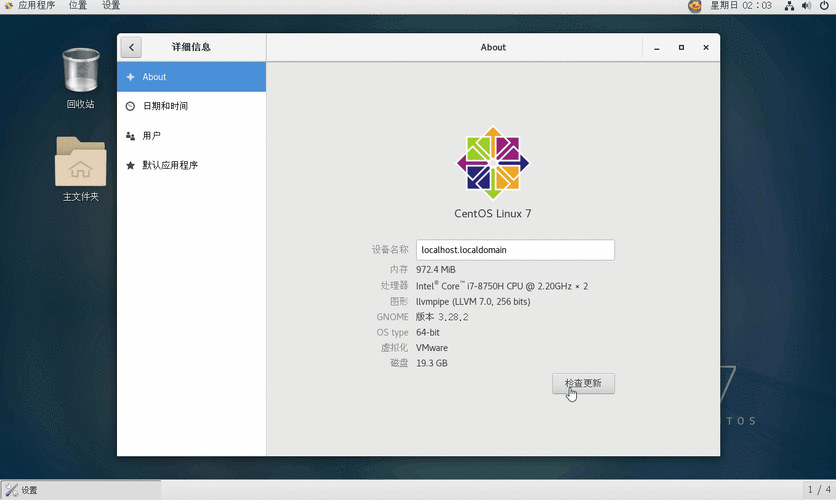
在 CentOS 系统上使用 GNOME 桌面环境,流畅地使用中文进行工作、学习和交流是许多用户的核心需求,作为系统管理员或资深用户,我深知正确配置中文环境对提升效率和用户体验的重要性,下面这份详尽的指南将助你轻松完成设置。
安装必备中文语言包 这是构建中文环境的基础,打开终端(Applications > Utilities > Terminal),执行以下命令:
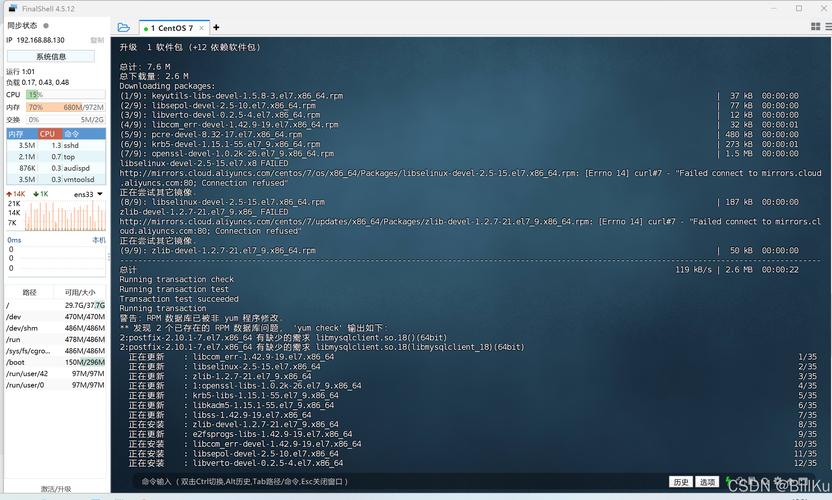
sudo yum groupinstall "Chinese Support" -y
此命令会安装简体中文的字体、输入法框架基础支持及其他必要的语言组件,安装完成后,系统已具备显示中文的基本能力。
设置系统区域与语言
- 进入系统设置:点击屏幕右上角菜单,选择
Settings(设置)。 - 选择
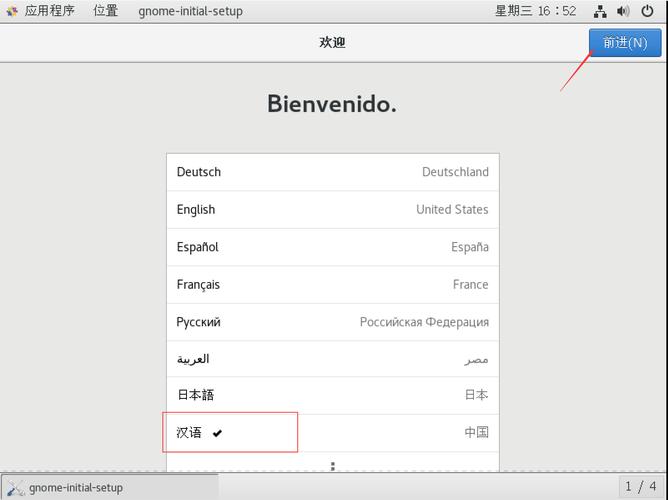
Region & Language(区域与语言)。 - 语言设置:
- 在
Language(语言)区域,点击 添加语言。 - 搜索并选择
汉语(中国)或Chinese (China)。 - 将其拖拽到列表顶部,使其成为首选语言。
- 点击
Select后,系统会提示安装额外的语言包(如果尚未完全安装),确认安装。
- 在
- 区域格式设置:
- 在
Formats(格式)区域,选择中国或China,这将同步设置时间、日期、数字和货币格式为中国标准。
- 在
- 重启生效: 完成上述设置后,强烈建议注销当前用户并重新登录,或直接重启系统,这是确保所有语言变更全局生效的关键步骤。
配置中文输入法(推荐使用 IBus) CentOS GNOME 默认集成 IBus 输入法框架,稳定且兼容性好。
- 安装中文输入法引擎: 安装常用的拼音输入法:
sudo yum install ibus-libpinyin -y
(也可选择
ibus-rime等其他引擎) - 启用并配置 IBus:
- 再次进入
Settings>Region & Language。 - 找到
Input Sources(输入源)区域,点击 。 - 选择
Chinese (China),然后在子列表中选择你安装的输入法,如Chinese (Intelligent Pinyin - IBus)。 - 添加后,确保
汉语(中国)和对应的输入法已出现在输入源列表中。
- 再次进入
- 设置输入法切换快捷键:
- 在
Settings>Keyboard(键盘)>Shortcuts(快捷键)>Typing(打字)。 - 找到
Switch to next input source(切换到下一个输入源),点击它,然后按下你习惯的快捷键组合(默认常为Super(Windows键) +空格),如需更改其他输入法相关快捷键,也在此处设置。
- 在
- 启动 IBus 守护进程(可选但推荐): 为了让 IBus 在登录时自动启动:
- 进入
Settings>Startup Applications(启动应用程序)。 - 点击 添加,名称填写
IBus Daemon,命令填写ibus-daemon -drx。 - 保存后,下次登录会自动启动 IBus。
- 进入
优化中文显示与字体
- 安装扩展中文字体包: 系统自带字体有限,安装更丰富的字体提升显示效果:
sudo yum install wqy-microhei-fonts wqy-zenhei-fonts adobe-source-han-sans-cn-fonts adobe-source-han-serif-cn-fonts -y
(文泉驿微米黑/正黑、思源黑体/宋体都是优秀选择)
- 配置字体渲染:
- 进入
Settings>Fonts(字体)。 - 根据个人喜好调整:
Document Font(文档字体)/Interface Font(界面字体):可尝试WenQuanYi Micro Hei、Source Han Sans CN等。Monospace Font(等宽字体):编程推荐WenQuanYi Micro Hei Mono或Source Code Pro。Hinting(微调):Slight或Medium通常效果较好。Antialiasing(抗锯齿):Rgba效果最佳。Scaling Factor(缩放因子):高分辨率屏幕(如 2K, 4K)可适当调大到25或5使字体更清晰易读。
- 进入
处理常见中文显示问题
- 终端乱码: 在终端模拟器(如 GNOME Terminal)的设置中,确保
Encoding(编码)设置为Unicode (UTF-8),编辑~/.bashrc或~/.bash_profile,添加export LANG=zh_CN.UTF-8和export LC_ALL=zh_CN.UTF-8。 - 文件名乱码: 挂载 Windows 分区或外部设备时,在
/etc/fstab中相应条目添加挂载选项iocharset=utf8。 - 软件界面仍为英文: 检查该软件是否有独立语言包(如
firefox-l10n-zh-CN),使用sudo yum list available | grep -i 软件名 | grep zh查找并安装。
高级个性化(可选)
- GNOME Shell 扩展: 通过
GNOME Extensions应用或网站安装扩展,如Dash to Panel,Arc Menu等,可定制更符合中文用户习惯的任务栏和菜单样式。 - 中文桌面环境主题: 探索
GNOME Look网站,下载安装适配良好的中文主题或图标包,提升视觉体验。
在 CentOS 这样的企业级平台上构建完善的中文环境,不仅是技术操作,更是提升工作效率和本土化体验的关键步骤,掌握这些核心配置方法,你将能驾驭 CentOS GNOME 桌面,在开源世界中无缝使用中文进行创作与沟通。