CentOS 开启桌面:轻松上手指南
嘿,新手朋友们!你是否对 CentOS 系统既好奇又有点小迷茫,尤其是关于怎么开启那神秘又实用的桌面环境?别急别急,今天就带你一步步揭开它的面纱,让咱们在 CentOS 的世界里也能拥有一个亲切熟悉的“桌面小伙伴”😉
一、CentOS 桌面,为啥这么香?
咱先唠唠,为啥要在 CentOS 里折腾个桌面出来呢?要知道,CentOS 可是服务器领域的明星选手,稳定、安全又高效,但有时候,咱就想有个图形化界面,像在 Windows 里那样,点点鼠标就能操作各种软件,是不是很惬意?而且对于一些新手来说,命令行就像一门神秘的外语,有个桌面环境,学习成本瞬间降低好多,能更直观地感受 Linux 的魅力,这难道不香吗🧐
二、准备工作,可不能马虎
在开启桌面之旅前,得先确保你的电脑硬件够给力,虽然 CentOS 要求不高,但也别太寒碜啦,至少得有够用的内存和 CPU,不然卡成幻灯片可别怪我没提醒你哦😜,还有,提前想好是从光盘安装还是网络安装,要是从光盘装,得准备好一张能用的 CentOS 安装光盘;网络安装的话,就保证网络通畅就行。
三、安装过程,跟着感觉走
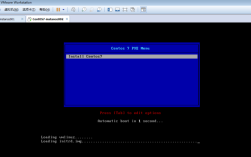
1、启动与选择:把安装介质(光盘或设置好网络源)准备好后,重启电脑,进入 BIOS 设置从对应的设备启动,看到 CentOS 的安装界面那一刻,是不是有点小激动?别慌,选“Install CentOS 7”(或者你装的其他版本号),然后按提示狂按回车键就行,正式踏入安装的第一步。
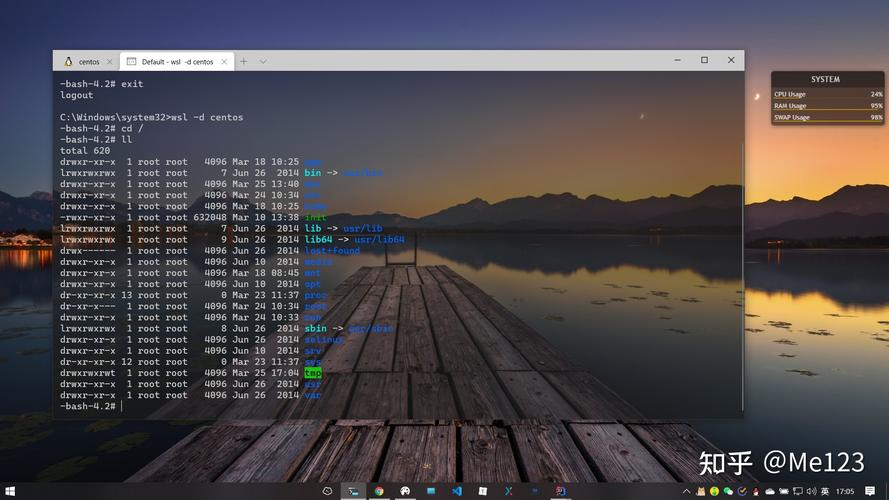
2、语言与键盘布局:这里咱肯定选中文啦,看着亲切,学起来也快不是,键盘布局就选“US”,当然你要是习惯别的布局,那就随心选,这一步没啥技术含量,就是让系统知道你习惯啥样的语言和键盘操作方式。
3、磁盘分区,有点小讲究:这可是关键一步,新手就选“Automatically configure partitioning”(自动分区),省事儿又保险,但你要是想自己折腾,那就得小心点,给根分区、交换分区还有 /home 分区都留够空间,可别到时候空间不够用,那可就尴尬了😅,我个人觉得,自动分区对于新手小白来说,真的是省心又好用,等以后熟悉了再手动分区也不迟。
四、桌面安装大法,重磅来袭
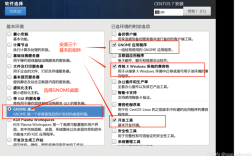
1、选择安装软件包集:到了这步,重点来咯!别一股脑全选,咱就勾选“Server with GUI”,这就是开启桌面的关键选项,有人可能会问,为啥不选“GNOME Desktop Environment”呢?Server with GUI”已经包含了桌面环境所需的基本组件,而且还带了一些服务器常用的软件,一举两得,多划算😏。
2、网络与主机名设置:给电脑起个好听的名字吧,这就是主机名,网络设置就按实际情况来,要是在家里用,选“Bootproto”为“dhcp”,让它自动获取 IP 地址就行;要是在公司局域网,可能就得手动配置一下固定 IP 了,这一步不难,就是让电脑能连上网,和外界顺畅交流嘛。
3、创建用户,权限分明:创建一个普通用户账号,给自己的日常工作用,密码设复杂点,毕竟安全第一嘛,然后再创建一个管理员账号(root 用户),这个权限可高了,平时不咋用,关键时刻它能帮你解决大麻烦,记得把两个账号的密码都记好了,别回头忘了干着急😅。
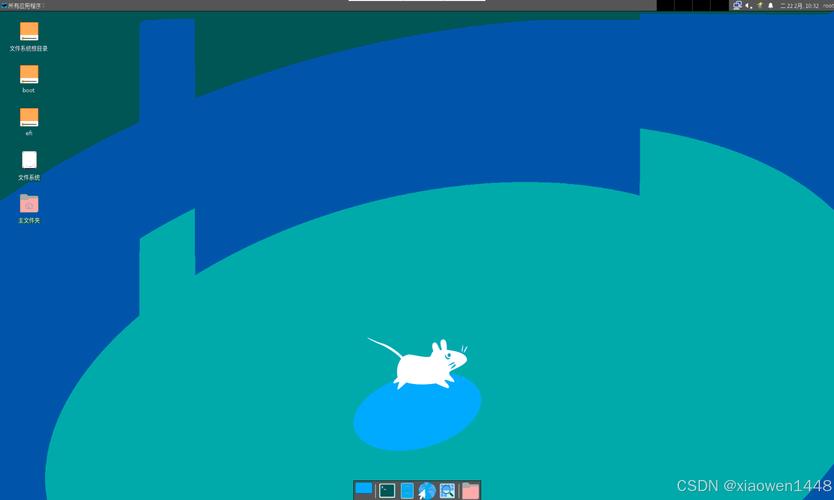
五、安装完成,初体验开始
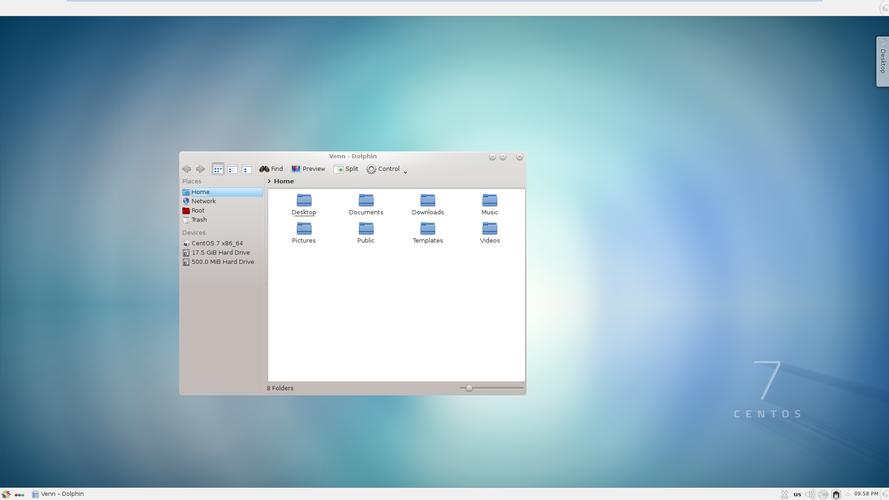
安装完成后,重启电脑,输入刚创建的用户账号和密码,哇塞!熟悉的桌面出现啦🎉,看看这菜单栏、任务栏,是不是有点 Windows 的影子,但又透着一股 Linux 的独特气质,这时候,你可以像在 Windows 里一样,右键点击桌面空白处,新建文件夹、更改壁纸啥的,尽情折腾吧。
六、桌面使用小技巧,拿本本记好
1、软件安装与卸载:想装新软件?打开终端(对,CentOS 里终端就是我们的好朋友🤝),输入“yum install [软件名]”,比如要装个火狐浏览器,就“yum install firefox”,回车后它就自动下载安装啦,卸载也简单,“yum remove [软件名]”,一气呵成,不过要注意,有些软件可能有依赖关系,别乱删哦,不然系统出问题可别怪我🤭。
2、文件管理不迷糊:打开“文件浏览器”(也就是 Nautilus),这界面和 Windows 的资源管理器差不多,要找文件?右上角搜索框里输入关键词就行;要复制、移动文件,选中后右键操作或者用快捷键(Ctrl+C、Ctrl+V 等),熟悉得很吧,还可以在左侧边栏快速切换到常用目录,方便得很。
3、个性化设置,彰显个性:右键点击桌面空白处,选择“更改背景”,挑一张你喜欢的图片做壁纸;在“外观”设置里,能调整主题、图标大小啥的,让你的桌面独一无二😎,还有屏幕分辨率,要是觉得字模糊或者图标太大太小,在“显示设置”里调整一下就 OK 啦。
七、遇到问题别抓狂,咱有招
1、无法启动桌面?别慌:如果安装完发现桌面启动不了,先检查是不是安装过程中出了岔子,比如软件包没装全,试试在终端输入“startx”,看能不能手动启动图形界面,要是还不行,可能是系统服务没开,输入“systemctl start graphical.target”,说不定就能解决问题啦。
2、软件兼容性有问题?换!:有些软件在 CentOS 桌面版上可能运行不太稳定或者功能异常,这时候别死磕,找找有没有替代品,比如说某个绘图软件不好用,咱换个开源的 GIMP 试试,功能也很强大呢👍。
3、更新后桌面变样?正常现象:系统更新后,有时候桌面的图标布局、主题啥的可能会变回默认设置,别担心,重新按照之前的步骤设置一遍就行啦,这也是为啥要记好自己之前是怎么设置的,好记性不如烂笔头嘛📋。
八、个人观点:CentOS 桌面,潜力无限
说真的,CentOS 开启桌面后,就像给一台强大的服务器穿上了一件亲民的外衣,对于新手来说,它是探索 Linux 世界的绝佳入口;对于老手而言,它又能在需要的时候迅速切换到高效的图形化操作模式,虽然它可能没有一些专门的桌面发行版那么华丽精致,但它的稳定性和与服务器环境的无缝衔接是独一无二的优势,而且通过不断地折腾和优化,你能打造出一个完全符合自己心意的桌面环境,这种成就感可不是一般的操作系统能给你的呢🤩。
怎么样,新手小白们?现在是不是对 CentOS 开启桌面心里有底多了?别害怕去尝试,在实践中你会发现 Linux 的乐趣远超想象,有啥问题随时来问我,大家一起在 CentOS 的世界里愉快玩耍吧😜!