在CentOS 7上安装图形界面是一个相对简单的过程,但需要按照一定的步骤进行,以下是详细的安装步骤和相关说明:
一、安装前的准备工作
1、确认系统环境:确保你的CentOS 7是最小化安装的,因为默认情况下,最小化安装的CentOS 7只有命令行界面,没有图形化界面。
2、网络配置:在进行任何软件安装之前,建议先配置好网络连接,以确保能够顺利下载所需的软件包,你可以通过编辑网络配置文件/etc/sysconfig/networkscripts/ifcfgens33(或相应的网卡配置文件)来设置静态IP地址、子网掩码、网关等参数,然后使用service network restart命令重启网络服务,并使用ping命令测试网络连通性。
二、安装图形界面软件包
1、安装X Window System:需要安装X Window System,这是图形界面的基础,在终端中输入以下命令并回车:
yum groupinstall "X Window System"
系统会自动寻找最近的网络进行文件下载,选择“y”开始下载需要的package,当出现Complete!时说明安装成功。
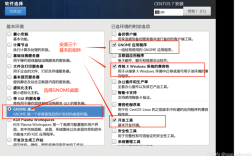
2、安装GNOME Desktop:安装GNOME桌面环境,同样在终端中输入:
yum groupinstall "GNOME Desktop" "Graphical Administration Tools"
安装完成后,再次出现Complete!表示安装成功。
三、启动图形界面
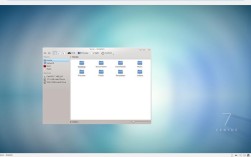
1、进入图形界面:安装完成后,可以通过输入以下命令进入图形界面:
startx
或者重启系统后选择图形界面登录。
2、设置默认运行级别:为了确保系统启动时默认进入图形界面,可以修改系统的默认运行级别,在终端中输入:
ln sf /lib/systemd/system/runlevel5.target /etc/systemd/system/default.target
这样,系统启动时就会自动进入图形界面。
四、常见问题及解决方法
1、虚拟机无法打开图形界面:如果在虚拟机中安装CentOS 7并安装了图形界面后,虚拟机无法打开图形界面,可能是因为虚拟机分配的内存大小不足,你需要调整虚拟机的内存分配大小,一般建议1024M基本够用。
2、安装过程中的错误提示:在安装过程中,如果遇到错误提示,如“No packages in any requested group available to install or update”,可能是由于软件源的问题,你可以尝试更换软件源,例如将软件源更改为阿里云的镜像源,然后重新执行安装命令。
3、图形界面显示异常:如果图形界面显示异常,如字体模糊、图标不清晰等,可能是由于显卡驱动的问题,你可以尝试安装合适的显卡驱动来解决这些问题。
通过以上步骤,你应该能够在CentOS 7上成功安装图形界面,并享受更加直观和友好的操作体验,如果在安装过程中遇到任何问题,建议查阅相关文档或寻求专业帮助。