CentOS 6.4 下安装 JDK,轻松搞定 Java 开发环境
嘿,小伙伴们!? 你们有没有想在 CentOS 6.4 上搞点 Java 开发,却卡在安装 JDK 这步?别慌,今天我就来唠唠这事儿,手把手带你把 JDK 安排得明明白白,开启你的 Java 编程之旅。?
一、为啥要装 JDK??
咱先说说,为啥要在 CentOS 6.4 上装 JDK 呢?Java 这玩意儿可太强大啦!它能跨平台运行,不管你是 Windows 粉还是 Linux 控,写好的代码换个地儿就能跑,就像你写了个超厉害的游戏程序,在 Windows 上能玩,换到 Linux 系统,只要装了 JDK,一样能玩得溜溜的,现在市面上好多大型应用、企业级项目都是用 Java 写的,学会在 Linux 下配置 JDK,以后找工作、做项目那都是加分项啊!
二、CentOS 6.4 是个啥?
CentOS 6.4 是个基于 Red Hat Enterprise Linux(RHEL)源代码编译而成的开源操作系统,它稳定得很,很多服务器都用它当“管家”,虽然版本有点老,但咱学习、搭建些基础环境完全够用,而且老系统也有它的好处,各种资料多,遇到问题好解决。
三、安装前的小准备?️
更新软件包管理器
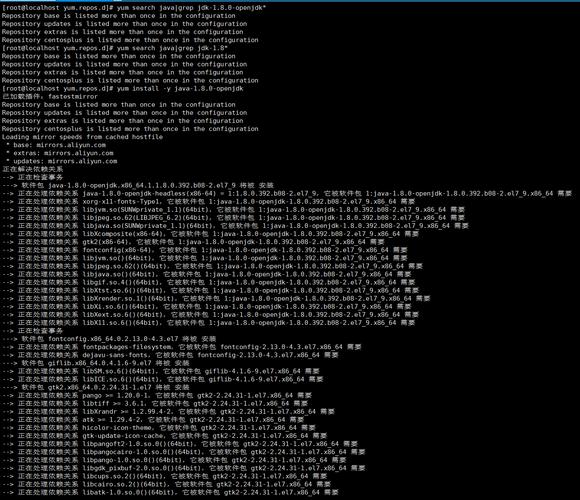
咱得先把系统的软件包管理器更新到最新,就好比给干活的工具升级一下,让它更顺手,打开终端,输入这么一行命令:
sudo yum update
看着屏幕上一路绿灯,各种软件包信息“嗖”地一下就更新好了,是不是感觉特爽??
检查系统架构
得瞅瞅咱这系统是 32 位还是 64 位的,这决定了咱要下载啥版本的 JDK,接着这么干:
uname m
要是显示 “x86_64”,恭喜你,你这系统是 64 位的,能装功能更强大的 64 位 JDK;要是 “i686” 或 “i386”,那就是 32 位的,也别愁,32 位的 JDK 同样好用。
四、下载 JDK 安装包?
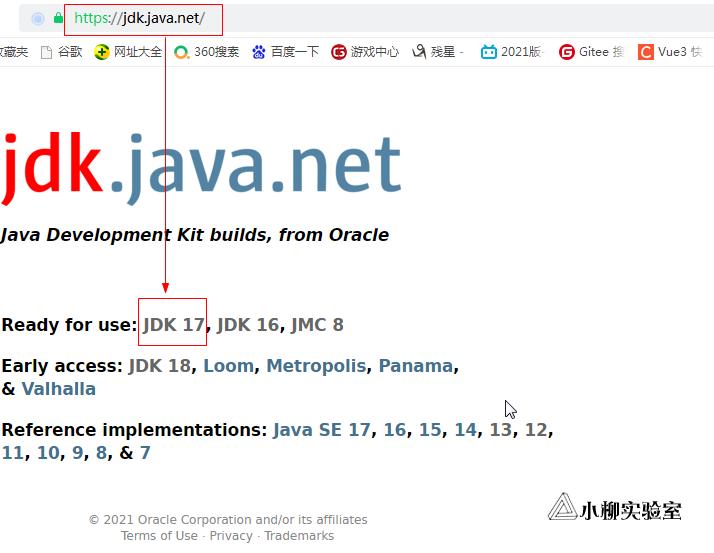
接下来就是找 JDK 安装包啦,咱去[Oracle 官网](https://www.oracle.com/java/technologies/javasedownloads.html)(官网有时访问慢,别急),按系统位数挑合适的版本,像 CentOS 6.4 这种老系统,选个稳定版的就行,JDK 1.8,挑好后,一路点击“下一步”,下载到本地。
五、安装 JDK 啦?
解压安装包
下载完的安装包一般是 .tar.gz 格式的,咱得把它解压出来,找到下载目录,输入:
tar zxvf jdk8uXXXlinuxx64.tar.gz
这里的 “jdk8uXXXlinuxx64.tar.gz” 得换成你实际下载的文件名哦,解压完,就会得到一个 JDK 目录,里面一堆文件和文件夹,别害怕,咱主要关注几个关键的。
配置环境变量?
要让系统知道咱刚装的 JDK 在哪,就得配置环境变量,打开 ~/.bash_profile(没有就新建一个)这个文件,在文件末尾添上这几行:
export JAVA_HOME=/路径/到/jdk1.8.0_XXX(这是你解压后的 JDK 目录路径)
export PATH=$JAVA_HOME/bin:$PATH
export CLASSPATH=.:$JAVA_HOME/lib/dt.jar:$JAVA_HOME/lib/tools.jar
保存好后,让配置生效:
source ~/.bash_profile
这时候,输入java version,要是能看到 JDK 的版本号蹦出来,那就说明大功告成啦!?
六、简单测试下成果?
来写个经典的 “Hello World” 小程序检验下咱的劳动成果,新建个叫 Test.java 的文件,往里写:
public class Test {
    public static void main(String[] args) {
        System.out.println("Hello, World!");
    }
}
然后打开终端,导航到文件所在目录,编译运行:
javac Test.java
java Test
要是屏幕上妥妥弹出 “Hello, World!”,那咱的 JDK 安装、配置就完美收官啦!?
七、小贴士?
多版本管理:以后要是想同时装多个 JDK 版本,用 [sdkman](https://sdkman.io/) 这个工具超方便,一键切换版本,不用每次都折腾环境变量。
权限问题:要是安装过程中提示权限不够,别硬刚,前面加个sudo,或者先切换到超级用户模式再操作。
学习资源:刚开始学 Java,[菜鸟教程](https://www.runoob.com/java/javatutorial.html) 挺不错的,从基础语法到实战案例都有,慢慢啃,保准你能入门。
其实在 CentOS 6.4 上装 JDK 没那么邪乎,跟着步骤走,稳稳当当就能搞定,装好之后,就像给你打开了一扇通往 Java 编程世界的大门,各种炫酷的应用、网站等着你去开发呢!别犹豫,赶紧动手试试,有啥不懂的,随时来找我唠唠。?
个人观点:我觉得对于新手小白来说,装 JDK 这一步虽然有点小繁琐,但只要耐心点,按部就班操作,就能收获满满的成就感,而且这也是了解 Linux 系统和软件开发流程的好机会,每一次成功配置都是一次成长,等你在 Java 的世界里玩出花样!?