CentOS 6.5 下 Tomcat 安装指南
在当今数字化浪潮里,服务器与各种应用的搭建愈发重要,对于很多新手朋友来说,在 Linux 系统上安装像 Tomcat 这样的常用软件,可能一开始会觉得有点摸不着头脑,别担心,今天就来给大家详细唠唠如何在 CentOS 6.5 系统上把 Tomcat 顺顺利利地装上,让它跑起来。
一、前期准备知多少
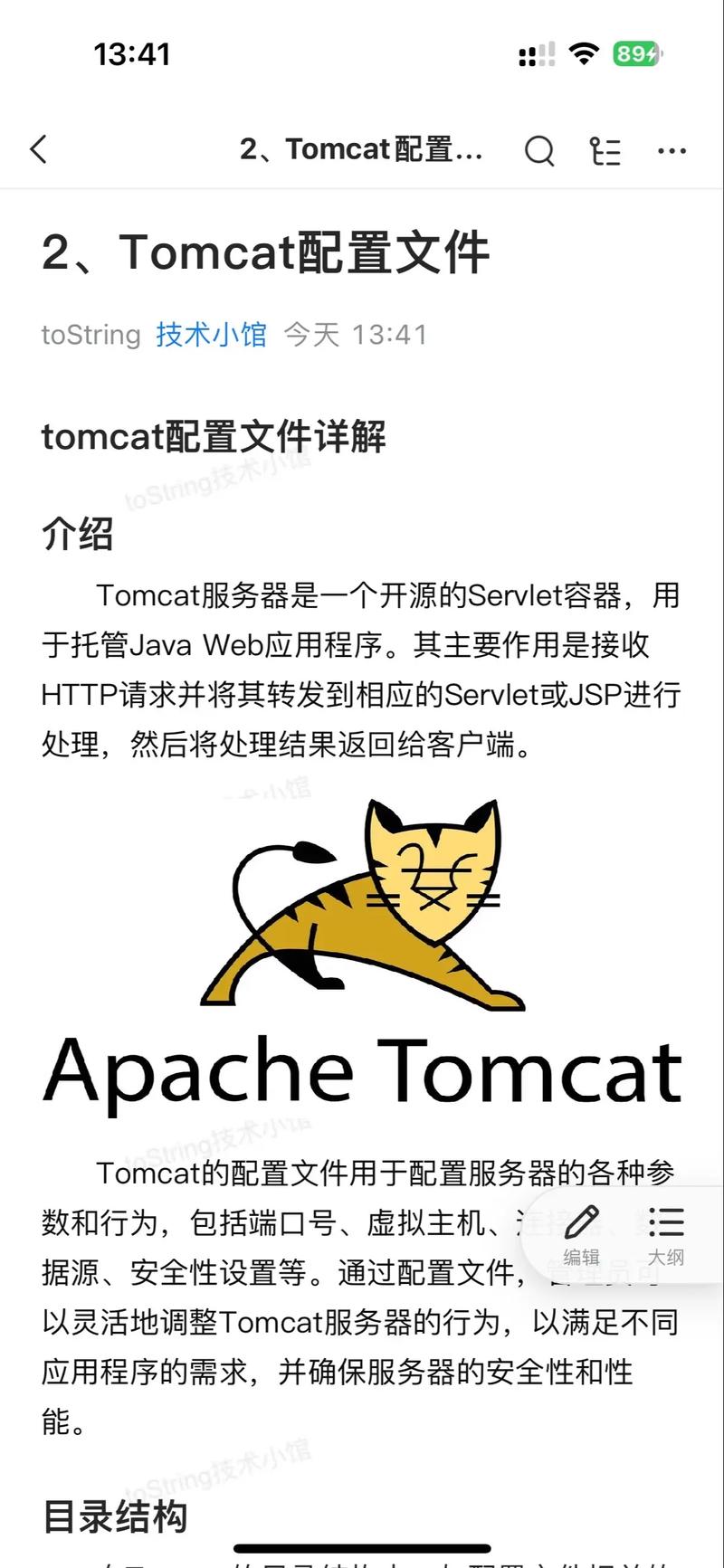
咱得先搞清楚为啥要在 CentOS 6.5 上装 Tomcat 呀,CentOS 作为一个稳定可靠的开源操作系统,在服务器领域那可是相当受欢迎的,而 Tomcat,作为一款常用的 Java Web 应用服务器,能帮咱搭建起各种好玩的网站和应用,比如咱们熟悉的一些小型博客系统、企业内部的管理系统等等。
问题来了:咱为啥不选其他系统或者其他服务器软件呢?其实啊,CentOS 和 Tomcat 搭配起来,稳定性高,社区支持也强大,而且开源免费,对于刚入门想练手的朋友来说,简直再合适不过啦!
在开始安装之前,咱得确保系统是 CentOS 6.5,这可以通过命令“cat /etc/centosrelease”来查看,要是显示的不是这个版本,那可能就得重新考虑下安装步骤咯,还有啊,系统得是 64 位的,不然后面可能会遇到些小麻烦,这个也能用命令“uname a”去瞅瞅,看看里面有没有“x86_64”字样。
咱得保证系统已经联网了,因为安装过程中需要从网上下载 Tomcat 的安装包以及一些依赖的库文件啥的,要是没网,那可就抓瞎咯。
二、安装步骤大揭秘
(一)更新系统软件包
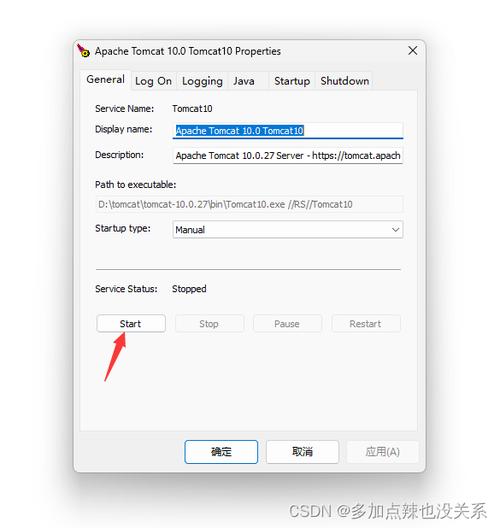
咱得先把系统的软件包都更新到最新,这样能避免一些因为软件版本过旧导致的兼容性问题,打开终端,输入以下命令:
yum update y
这里的“y”就是自动确认的意思,省得咱一个一个去点确定,方便得很,看着屏幕上那些软件包一个个更新完毕,是不是感觉挺有成就感的?
(二)下载安装包
接下来就是去 Tomcat 的官方网站(https://tomcat.apache.org/)下载对应版本的安装包啦,咱就以 Tomcat 8.5 为例吧,找到下载页面后,根据自己的系统架构选择合适的压缩包格式,一般常见的有“.tar.gz”,把下载好的压缩包放到咱自己能找到的地方,/usr/local”目录下。
这里插一句哈:为啥要选这个目录呢?其实这是 Linux 系统下比较常用的存放用户自定义软件的地方,方便管理嘛。
(三)解压安装包
到了这一步,咱得把下载好的压缩包给解压出来,还是打开终端,输入命令:
tar zxvf apachetomcat8.5.0.tar.gz C /usr/local/
这里的“tar zxvf”就是解压缩的命令,后面的“apachetomcat8.5.0.tar.gz”就是要解压的文件名,“C /usr/local/”就是把解压后的文件放到“/usr/local”目录下,看着解压出来的一堆文件,是不是感觉离成功又近了一步?
(四)配置环境变量
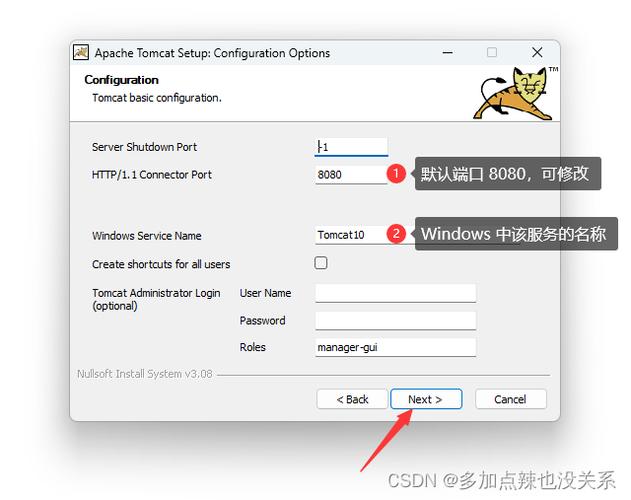
为了让系统能随时找到 Tomcat,咱得配置下环境变量,找到“/etc/profile”这个文件,用文本编辑器打开它(可以用“vi”命令),然后在文件末尾添加以下内容:
export CATALINA_HOME=/usr/local/apachetomcat8.5.0
export PATH=$CATALINA_HOME/bin:$PATH
这里的“CATALINA_HOME”就是告诉系统 Tomcat 的安装目录在哪,“PATH”就是把 Tomcat 的“bin”目录添加到系统的路径里,这样咱在终端输入 Tomcat 相关命令时,系统就能找得到对应的可执行文件啦,添加完后,保存退出,然后再输入“source /etc/profile”让配置立即生效。
思考一下:为啥要配置环境变量呢?其实就好比咱家里找东西,如果把常用的东西放在一个固定的地方,并且告诉家人这个地方在哪,那下次找的时候不就方便多啦,系统也是一样的道理哦。
(五)启动 Tomcat
一切准备就绪后,就可以启动 Tomcat 啦,在终端输入命令:
$CATALINA_HOME/bin/startup.sh
看到屏幕上出现一些启动信息,别慌,这就是 Tomcat 在初始化呢,等一会儿,就可以通过浏览器访问“http://localhost:8080”来看看 Tomcat 的默认页面了,哇塞,看到那只可爱的小猫页面,是不是觉得所有的努力都值了?
三、常见问题咋解决
(一)端口被占用咋办?
有时候咱启动 Tomcat 可能会遇到端口被占用的情况,这时候别着急,先用命令“netstat tunlp | grep 8080”查查看是哪个进程占用了 8080 端口,如果是咱不需要的进程,那就把它关掉,然后重启 Tomcat 就行啦。
(二)权限不够咋整?
如果在安装或者启动过程中提示权限不够,那可能是咱当前用户没有足够的权限去操作某些文件或目录,这时候可以试试在命令前面加上“sudo”,sudo $CATALINA_HOME/bin/startup.sh”,然后按照提示输入管理员密码就好啦。
四、个人观点小分享
其实在整个安装过程中,我觉得最关键的就是细心和耐心,每一步都得按照要求来,别马虎,不然很容易出问题,而且遇到问题别害怕,多在网上查查资料,像那些技术论坛、博客啥的,都有很多人遇到过类似的问题,说不定就能找到解决办法呢。
安装好 Tomcat 只是第一步,后面咱还可以根据需求对它进行各种配置和优化,让它更好地为咱服务,比如说调整内存大小、设置虚拟主机等等,这里面的学问可多着呢。
希望这篇文章能帮到各位新手小白朋友们,让大家在 CentOS 6.5 上顺利安装 Tomcat,开启自己的服务器搭建之旅,只要肯动手尝试,多学习多实践,相信你们都能成为服务器领域的高手!加油哦!