CentOS Live安装指南:从启动盘到系统部署的完整流程
什么是CentOS Live模式?
CentOS Live模式是一种无需安装即可体验完整操作系统的启动方式,用户可通过U盘或光盘直接进入系统桌面环境,实时运行软件、测试硬件兼容性,甚至作为临时工作平台,与传统安装模式不同,Live模式不会修改硬盘数据,适合新手熟悉系统或紧急维护场景。
准备工作:制作Live启动盘
下载官方镜像
访问[CentOS官网],选择与硬件架构匹配的ISO文件(如x86_64),推荐下载最新稳定版本(如CentOS 9 Stream),确保功能与安全性。
制作启动介质
工具选择:使用Rufus(Windows)、BalenaEtcher(跨平台)或dd命令(Linux)。
操作步骤:
插入U盘(容量≥8GB)→ 打开工具→ 选择ISO文件→ 确认写入模式为“DD Image”或“ISO镜像”→ 开始刻录。
注意:刻录会清空U盘数据,请提前备份。
验证镜像完整性
使用SHA256校验工具对比下载文件的哈希值与官网提供的一致,避免因镜像损坏导致安装失败。
启动Live系统并体验
进入BIOS/UEFI设置
重启计算机,按下特定键(如F2、Del、Esc)进入启动菜单,将U盘设为第一启动项。
选择Live模式启动
在GRUB引导界面选择“Start CentOS Live”选项,系统加载完成后,进入GNOME或KDE桌面环境(取决于镜像版本)。
功能测试与临时使用
网络连接:检查Wi-Fi或有线网络是否正常。
驱动兼容性:观察显卡、声卡等硬件是否被正确识别。
软件试用:通过终端或图形界面预装工具(如Firefox、LibreOffice)验证系统流畅性。
从Live模式过渡到完整安装
若需将Live系统永久部署到硬盘,可通过以下步骤操作:
启动安装程序
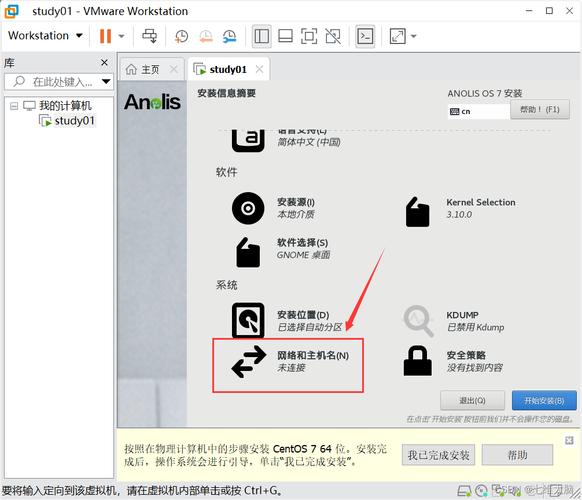
双击桌面图标“Install to Hard Drive”或在终端执行命令:
sudo anaconda
配置安装参数
语言与时区:根据实际需求选择。
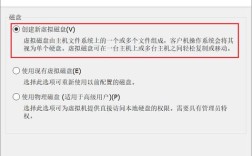
磁盘分区:
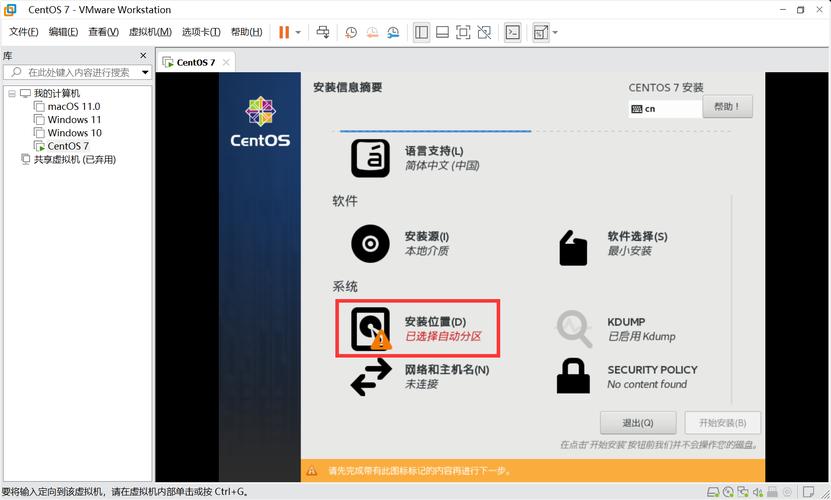
自动分区:适合新手,系统自动分配/boot、/和swap分区。
手动分区:高级用户可自定义挂载点(如单独划分/home)。
用户设置:创建管理员账户并设置强密码,建议启用SSH密钥登录提升安全性。
开始安装
确认配置无误后,点击“Begin Installation”,安装过程中可继续使用Live系统,进度条完成后重启并移除启动盘。
安装后优化建议
更新系统与内核
首次启动后,立即运行以下命令同步最新补丁:
sudo dnf update && sudo dnf upgrade
安装必要软件
根据用途选择工具包:
开发环境:@development-tools、Git、Docker
服务器应用:Nginx、MySQL、Firewalld
桌面增强:GNOME Tweaks、多媒体解码器
安全加固
- 启用SELinux并配置为“Enforcing”模式。
- 定期备份关键数据至外部存储或云端。
个人观点:为什么选择CentOS Live安装?
对于企业用户和技术从业者,CentOS Live模式提供了“零风险”的测试环境,尤其适合评估新旧硬件兼容性或部署前的稳定性验证,其严格遵循上游代码的特性,也确保了与RHEL的高度一致性,降低了生产环境迁移成本,尽管CentOS转向Stream版本引发过争议,但其在稳定性与更新频率间的平衡仍值得信赖。