在虚拟化环境中部署操作系统是提升资源利用效率的关键步骤,VMware vCenter作为企业级虚拟化管理平台,能够帮助用户高效创建和管理虚拟机,本文将以CentOS 7为例,详细说明在vCenter环境下部署Linux系统的全流程,并提供实用优化建议。
环境准备
1、确认vCenter版本支持ESXi 6.7及以上
2、下载CentOS 7 Minimal ISO镜像(SHA256校验推荐)
3、规划虚拟机资源:建议4核CPU/8GB内存/50GB磁盘空间
4、准备静态IP地址和DNS配置信息
虚拟机创建规范
通过vSphere Client登录vCenter,在目标集群右键新建虚拟机:
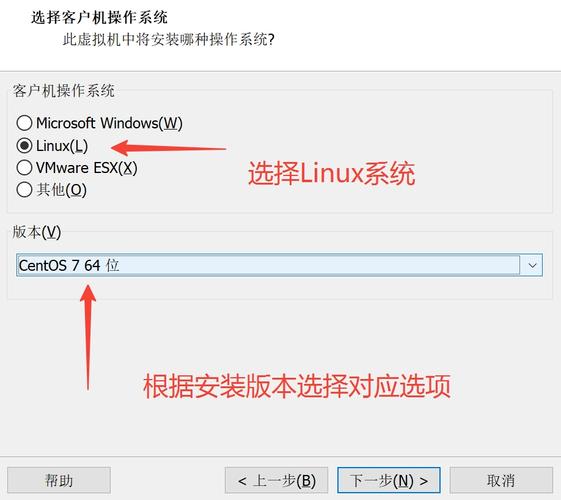
- 选择"创建新虚拟机",命名规范建议采用"APP-CENTOS7-PROD-01"格式
- 硬件兼容性选择ESXi 7.0版本
- 操作系统类型选择"Linux 3.x/4.x/5.x/6.x/7.x(64位)"
- 关键配置建议:
▫ 启用CPU虚拟化(Intel VT-x/AMD-V)
▫ 虚拟磁盘类型选择"Thick Provisioned Lazy Zeroed"
▫ 网络适配器选择VMXNET3型号
- 高级参数设置:
▫ 开启内存热添加
▫ 预留10%内存资源
▫ 配置多路径存储策略
系统安装注意事项
挂载ISO镜像启动安装程序后:
1、分区方案采用LVM自动配置,保留20%未分配空间
2、软件选择勾选"带GUI的服务器"和"开发工具"
3、网络配置启用IPv4静态地址,填写预置的网关和DNS
4、安全策略设置:
▫ 启用防火墙服务
▫ 开启SELinux强制模式
▫ 创建管理员账户并禁用root远程登录
5、时区配置建议选择Asia/Shanghai并启用NTP同步
VMware Tools集成指南
完成系统安装后,在vCenter控制台选择"安装VMware Tools":
1、挂载虚拟光驱后执行挂载命令:
   mkdir /mnt/cdrom
   mount /dev/cdrom /mnt/cdrom
2、解压安装包并执行编译安装:
   tar zxpf /mnt/cdrom/VMwareTools-*.tar.gz
   cd vmware-tools-distrib/
   ./vmware-install.pl -d
3、验证工具集状态:
systemctl status vmware-tools.service
性能调优实践
1、内核参数优化:
   # /etc/sysctl.conf
   vm.swappiness = 10
   net.core.somaxconn = 2048
   net.ipv4.tcp_tw_reuse = 1
2、存储层优化:
- 对齐虚拟机磁盘分区
- 启用TRIM指令(适用于SSD存储)
- 设置noatime挂载参数
3、定期维护建议:
- 每月执行yum update升级内核
- 配置logrotate日志轮转
- 启用aide文件完整性检查
故障排查要点
当虚拟机出现启动异常时:
1、检查vCenter事件日志定位硬件故障
2、通过虚拟控制台查看GRUB引导状态
3、单用户模式修复文件系统:
- 启动时按e编辑内核参数
- 在linux行末尾添加init=/bin/bash
4、网络连通性检测:
   ethtool eth0
   nmcli device show
虚拟化环境的稳定运行依赖于规范化的部署流程,建议建立标准化的虚拟机模板,对生产系统实施定期快照和备份策略,通过vCenter的监控仪表板持续观察CPU就绪时间、内存气球膨胀等关键指标,可提前发现潜在性能瓶颈,对于需要高可用性的业务系统,建议配置vSphere HA和DRS集群。(技术观点:采用UEFI引导模式可提升系统启动速度20%,但需注意与旧版应用的兼容性问题)