CentOS删除用户命令的完整操作指南
在Linux系统中,用户管理是服务器运维的基础操作之一,作为CentOS系统的管理员,掌握如何安全、彻底地删除用户账户至关重要,本文将详细介绍CentOS下删除用户的多种方法、注意事项以及可能遇到的实际问题解决方案。
**一、删除用户的基本命令
CentOS中删除用户的核心命令是userdel,其基本语法为:
userdel [选项] 用户名
常用选项解析:
无参数:仅删除用户账户,保留用户的家目录和邮件目录。
-r(--remove):删除用户的同时,移除其家目录(位于/home/用户名)和邮件目录(/var/spool/mail/用户名)。
-f(--force):强制删除用户,即使该用户仍在登录状态(慎用)。
示例场景:
若要彻底删除用户testuser及其所有关联文件,执行:
sudo userdel -r testuser
**二、操作前的必要检查
1、确认用户进程状态
执行删除前,需检查用户是否正在运行进程:
ps -u testuser
若存在活跃进程,建议先终止或等待任务完成,避免系统残留异常进程。
2、检查用户关联文件
使用find命令定位用户拥有的文件:
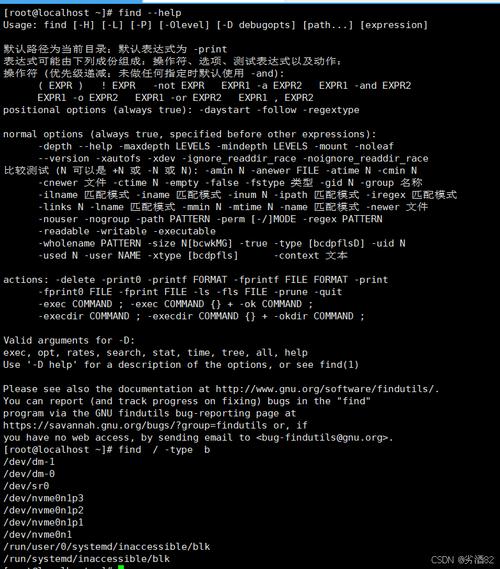
sudo find / -user testuser -ls
此操作可帮助确认是否遗漏需手动清理的文件。
**三、进阶操作与注意事项
场景1:用户删除后家目录未自动清理
若使用不带-r参数的userdel命令后,需手动删除残留目录:
sudo rm -rf /home/testuser
sudo rm -rf /var/spool/mail/testuser
**场景2:用户被系统服务占用
若提示“用户正在被进程使用”,可通过以下步骤解决:
1、查找占用进程ID:
pgrep -u testuser
2、终止所有相关进程:
sudo pkill -u testuser
3、重新执行删除命令。
**四、常见问题与解决方案
**Q1:误删用户后如何恢复?
若未使用-r参数,且家目录仍存在,可通过以下步骤重建用户:
sudo useradd -u 原UID -g 原主组名 -d /home/testuser testuser
sudo chown -R testuser:主组名 /home/testuser
Q2:删除用户后权限异常如何处理?
某些文件可能仍保留被删用户的UID属主,通过find命令批量修复:
sudo find / -uid 原用户UID -exec chown 新用户名 {} \;**五、企业级生产环境建议
1、实施权限审计
定期使用auditd工具监控用户操作:
sudo auditctl -w /etc/passwd -p wa -k user_changes
2、建立用户生命周期管理
对临时账户设置过期时间,减少手动删除需求:
sudo usermod -e 2024-12-31 tempuser
观点
用户删除看似简单,但实际操作中需兼顾系统安全与数据完整性,建议遵循“最小权限原则”,定期清理冗余账户,并通过自动化脚本记录操作日志,对于关键生产环境,务必在操作前验证备份有效性,避免因误删导致服务中断,掌握命令行工具的同时,理解其底层机制(如/etc/passwd与/etc/shadow的变更逻辑)能显著提升运维效率。