虚拟机CentOS系统配置网络连接指南
在虚拟化环境中运行CentOS时,网络配置是确保系统正常通信的关键步骤,无论是用于本地开发、测试还是远程服务器模拟,稳定的网络连接都至关重要,本文将详细讲解如何为VMware或VirtualBox中的CentOS系统配置网络,覆盖从基础设置到故障排查的全流程。
**一、网络连接模式的选择
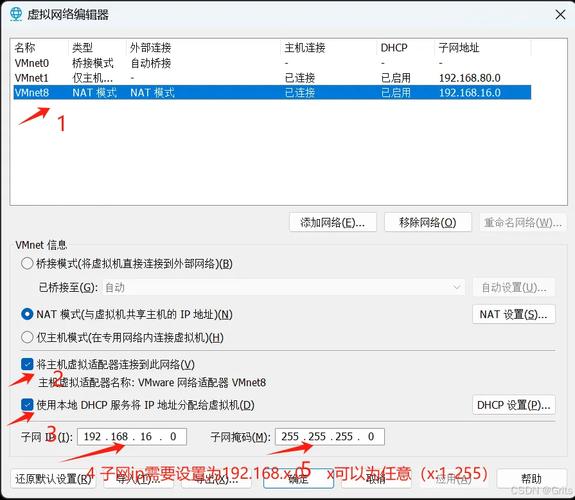
虚拟机通常提供三种网络模式:NAT模式、桥接模式和仅主机模式(Host-Only),不同模式适用于不同场景:
1、NAT模式(推荐新手使用)
- 虚拟机通过宿主机共享IP上网,无需额外配置。
- 优点:避免IP冲突,适合家庭或小型网络环境。
- 缺点:外部设备无法直接访问虚拟机。
2、桥接模式(适合企业环境)
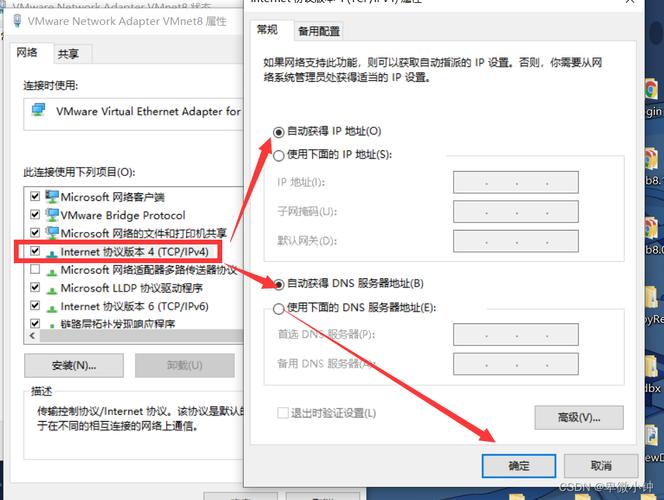
- 虚拟机会获得与宿主机同网段的独立IP,视为局域网中的真实设备。
- 优点:支持双向访问,适合需要对外提供服务的场景。
- 注意:需确保宿主机所在网络支持DHCP或手动分配IP。
3、仅主机模式
- 虚拟机与宿主机形成独立私有网络,无法连接外网。
- 适用场景:封闭测试环境或安全隔离需求。
**二、CentOS网络配置步骤
以下以NAT模式为例,演示如何通过命令行配置网络:
**1. 查看网络接口信息
打开终端,输入命令:
ip addr
确认网卡名称(如ens33或eth0)。
**2. 编辑网络配置文件
使用vi或nano修改配置文件(CentOS 7及以上版本):
vi /etc/sysconfig/network-scripts/ifcfg-ens33
修改以下参数:
BOOTPROTO=dhcp        # 启用DHCP自动获取IP
ONBOOT=yes            # 开机自动启用网卡
保存后退出,重启网络服务:
systemctl restart network
3. 手动设置静态IP(可选)
若需固定IP,将BOOTPROTO改为static,并添加以下内容:
IPADDR=192.168.1.100
NETMASK=255.255.255.0
GATEWAY=192.168.1.1
DNS1=8.8.8.8
**三、常见问题与解决方案
**1. 无法获取IP地址
检查虚拟机网络适配器:确认已启用并选择正确的模式。
重启NetworkManager服务:
systemctl restart NetworkManager
2. 能ping通内网但无法访问外网
排查DNS配置:编辑/etc/resolv.conf,添加公共DNS:
  nameserver 114.114.114.114
  nameserver 8.8.8.8
关闭防火墙测试:
systemctl stop firewalld
**3. 桥接模式下IP冲突
- 在路由器或交换机中为虚拟机分配保留IP,或手动设置未使用的地址。
**四、高级优化建议
1、启用SSH远程连接
安装OpenSSH服务并开放端口:
   yum install openssh-server
   firewall-cmd --permanent --add-service=ssh
   firewall-cmd --reload
2、配置网络性能优化
- 在VMware中启用VMXNET3虚拟网卡(需安装VMware Tools)。
- 调整MTU值匹配物理网络:
ip link set dev ens33 mtu 15003、定期备份网络配置
将/etc/sysconfig/network-scripts/目录下的文件复制到安全位置,避免配置丢失。
**五、安全注意事项
避免使用默认端口:如将SSH端口从22改为非标准端口。
限制外部访问:通过防火墙仅允许必要协议(如HTTP/HTTPS)。
更新系统补丁:定期执行yum update修复网络组件漏洞。
掌握虚拟机CentOS的网络配置,不仅能提升运维效率,还能为复杂应用部署打下基础,建议初次配置时优先使用NAT模式减少复杂度,熟练后根据实际需求切换至桥接或自定义模式,若遇到异常,结合ping、traceroute和nslookup等工具逐步缩小问题范围,多数故障可通过检查配置文件和重启服务解决。