CentOS目录结构查看与管理指南

在CentOS系统中,目录结构是理解操作系统文件组织方式的核心,无论是日常维护还是故障排查,掌握如何高效查看和管理目录都至关重要,以下内容将详细介绍CentOS目录查看的常用方法、核心目录的作用,以及实用技巧,帮助用户快速提升系统管理能力。
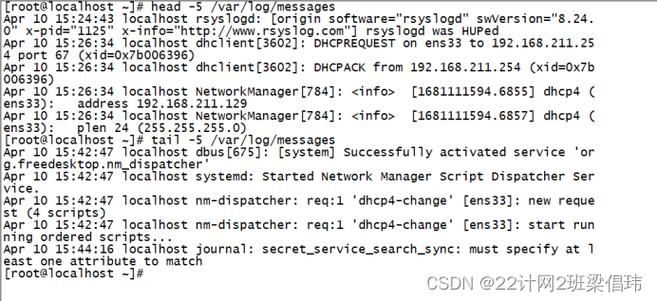
CentOS作为Linux发行版,主要通过命令行工具实现目录查看,以下是几个高频使用的命令:
1、ls命令:列出目录内容
- 基本语法:ls [选项] [目录路径]
- 常用选项:
-l:显示详细信息(权限、所有者、修改时间等)。
-a:显示隐藏文件(以.开头的文件)。

-h:以易读格式显示文件大小(如KB、MB)。
- 示例:
ls -lah /var/log # 查看/var/log目录下的所有文件(含隐藏文件)及详细信息2、tree命令:以树状图显示目录结构
- 安装命令:yum install tree(若系统未预装)。
- 示例:
tree -L 2 /etc # 显示/etc目录下两级子目录的树状结构3、find命令:按条件搜索文件或目录
- 示例:
find /home -name "*.txt" # 在/home目录下搜索所有.txt文件二、核心目录解析:CentOS文件系统的逻辑划分
CentOS遵循Linux文件系统层次标准(FHS),各目录有明确的用途:
1、/(根目录)
- 所有目录和文件的起点,包含系统运行必需的核心文件。
2、/bin与/sbin
/bin:存放普通用户可执行的基本命令(如ls、cp)。
/sbin:存放系统管理员使用的管理命令(如iptables、fdisk)。
3、/etc:配置文件集中地
- 包含系统及应用程序的配置文件,
/etc/passwd:用户账户信息。
/etc/fstab:文件系统挂载配置。
4、/var:动态数据存储
- 存放经常变化的文件,如日志(/var/log)、数据库文件等。
5、/home:用户主目录
- 每个普通用户在此拥有独立子目录,用于存储个人文件。
三、进阶技巧:高效管理目录的实用方法
1、结合通配符快速过滤内容
- 使用匹配任意字符:ls /usr/bin/*.sh 显示所有脚本文件。
- 使用?匹配单个字符:ls file?.txt 匹配file1.txt、fileA.txt等。
2、利用管道符与grep筛选结果
- 示例:
ls -l /etc | grep "network" # 在/etc目录中查找包含“network”的文件3、统计目录大小
- 使用du命令:
du -sh /opt # 显示/opt目录的总大小(-s:汇总;-h:易读格式)4、实时监控目录变化
- 安装inotify-tools工具:yum install inotify-tools
- 示例:
inotifywait -m /tmp # 实时监控/tmp目录下的文件变动四、权限与安全:避免误操作的注意事项
1、谨慎使用rm命令
- 删除前建议先备份或使用-i选项确认:rm -i filename。
- 避免使用rm -rf /(此命令会强制删除根目录下的所有文件)。
2、理解目录权限
- 通过ls -l查看权限:
drwxr-xr-x:首字母d表示目录,后续为所有者、组、其他用户的权限。
- 修改权限:chmod 755 /path/to/dir(设置目录为所有者可读写执行,其他用户只读执行)。
3、使用sudo提升权限
- 对于需要管理员权限的操作(如查看/root目录),通过sudo ls /root执行。
五、个人观点:从目录管理看系统维护
CentOS的目录结构设计体现了Linux系统的模块化与高效性,清晰的目录层级不仅方便管理,还能在故障时快速定位问题,日志文件集中于/var/log,临时文件存放于/tmp,这种分类管理大幅降低了维护复杂度。
对于新手,建议从/etc和/var目录入手,熟悉配置与日志的关联性;而高级用户可通过脚本自动化目录监控与清理任务,无论是哪种场景,遵循“最小权限原则”和定期备份的习惯,都是保障系统稳定运行的关键。