
CentOS 7 安装32位系统全流程指南
随着64位操作系统的普及,仍有一部分用户因特殊需求需在老旧设备或特定场景下运行32位系统,CentOS 7作为一款稳定且广泛使用的Linux发行版,虽然官方已逐步停止对32位架构的全面支持,但通过特定方法仍可完成安装,本文将详细讲解如何在CentOS 7上部署32位系统环境,并针对常见问题提供解决方案。
**一、准备工作
1、硬件兼容性检查
确保目标设备支持32位架构(x86),可通过CPU型号查询或尝试进入BIOS查看系统信息,若CPU仅支持64位(x86_64),则无法安装32位系统。
2、镜像文件获取
CentOS官方已不再提供完整的32位ISO镜像,但可通过社区资源或第三方存档库下载历史版本,推荐从可靠镜像站(如Vault镜像库)获取以下文件:
CentOS-7-i386-minimal.iso(基础安装镜像)
CentOS-7-i386-DVD.iso(完整功能镜像)
3、制作启动介质
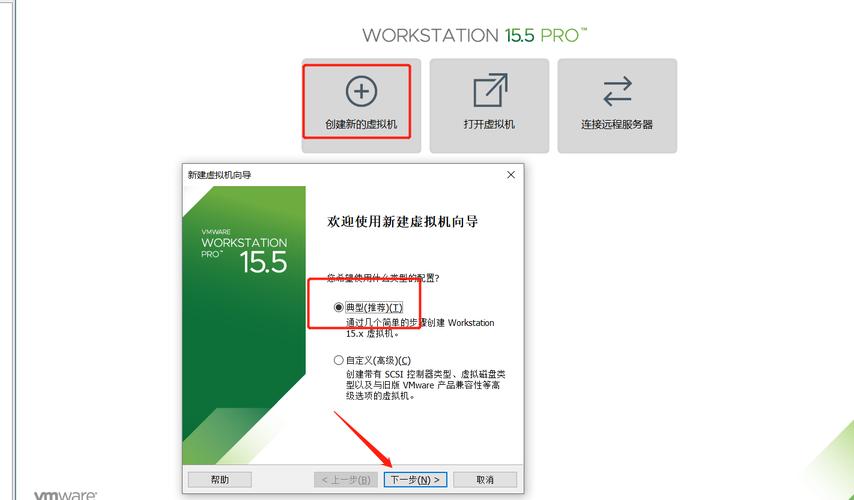
使用工具如Rufus(Windows)或dd命令(Linux)将ISO写入U盘:
dd if=CentOS-7-i386-minimal.iso of=/dev/sdX bs=4M status=progress
**二、安装步骤详解
1、启动安装程序
插入U盘并重启设备,进入BIOS设置启动顺序,选择从U盘引导,进入CentOS安装界面后,选择“Install CentOS 7”并按Tab键修改启动参数:
linux text inst.stage2=hd:LABEL=CentOS\x207\x20i386
此命令强制指定32位安装路径,避免因引导错误中断。
2、分区与磁盘配置
- 手动分区建议方案:
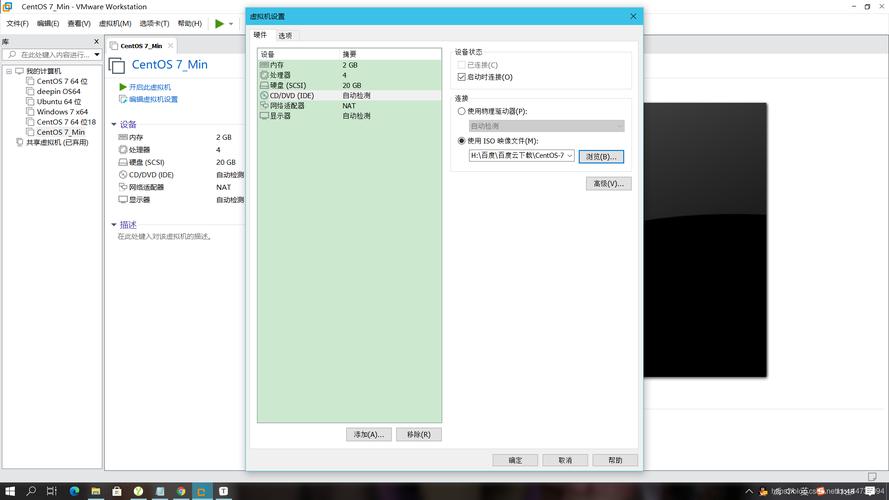
/boot:500MB(ext4)
swap:2GB(物理内存≤4GB时,设为内存2倍)
/:剩余空间(ext4或xfs)
- 若使用自动分区,需确认是否覆盖原有数据。
3、软件包选择
默认安装“Minimal Install”以降低资源占用,如需图形界面,勾选“GNOME Desktop”或“KDE Plasma Workspaces”,但需注意32位系统对图形性能的要求较高。
4、网络与用户配置
- 启用网卡并设置静态IP(可选)。
- 创建管理员账户并设置强密码,避免使用简单组合如“admin123”。
**三、安装后优化与问题排查
1、驱动兼容性处理
部分老旧硬件(如特定声卡、网卡)可能需要手动编译驱动,建议优先通过EPEL仓库安装预编译包:
   yum install epel-release
   yum search [驱动关键词]
2、软件生态适配
若需运行64位软件,可启用多架构支持:
yum install glibc.i686 zlib.i686
但需注意混合架构可能导致依赖冲突。
3、常见报错与解决
“No valid devices found”:检查磁盘是否被正确识别,尝试重新插拔或更换SATA接口。
“Kernel panic”:可能是镜像损坏或硬件不兼容,建议重写U盘并验证ISO的SHA256校验值。
**四、注意事项
1、安全更新限制
由于官方不再维护32位仓库,需自行评估安全风险,建议通过第三方源(如CentOS Vault)手动更新关键补丁。
2、性能瓶颈
32位系统最大内存寻址为4GB,且多线程处理能力较弱,不适合高负载应用场景。
3、替代方案建议
若设备支持64位架构,优先考虑安装64位系统并通过容器技术(如Docker)运行32位程序。
**个人观点
对于仍在使用老旧设备或依赖特定32位软件的用户,CentOS 7的32位版本能提供一定程度的延续支持,但从长期维护和安全性考虑,建议逐步迁移至64位环境,若必须保留32位系统,务必定期备份数据并隔离关键服务,以降低潜在风险,技术演进不可逆,合理规划升级路径才能确保业务连续性。


