
CentOS系统中GRUB配置文件路径及管理指南
在CentOS系统中,GRUB(Grand Unified Bootloader)是启动过程中至关重要的组件,它负责加载操作系统内核并传递启动参数,对于系统管理员或开发者而言,熟悉GRUB的配置文件路径及管理方法,是解决启动问题、优化系统性能的基础,本文将详细介绍CentOS下GRUB的核心路径、常见操作及注意事项,帮助用户高效管理系统启动流程。

**GRUB配置文件的核心路径
在CentOS 7及更高版本中,GRUB的配置文件主要分为两类:主配置文件和自动生成文件。
1、主配置文件:/etc/default/grub
此文件包含GRUB的全局配置参数,例如默认启动项、超时时间、内核命令行参数等,用户可以通过修改此文件自定义启动行为。
   GRUB_TIMEOUT=5
   GRUB_DEFAULT=saved
   GRUB_CMDLINE_LINUX="crashkernel=auto rhgb quiet"
修改后需运行grub2-mkconfig命令生成新的启动配置。
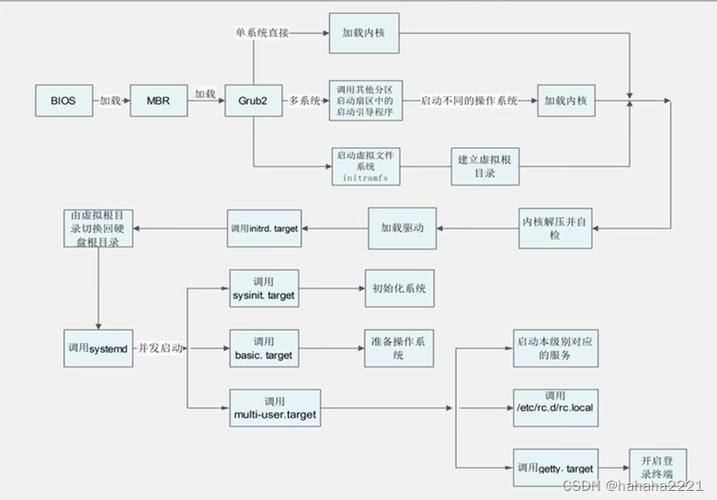
2、自动生成的配置文件:/boot/grub2/grub.cfg
此文件由grub2-mkconfig自动生成,不可直接手动编辑,它整合了/etc/default/grub的设置以及/etc/grub.d/目录下的脚本内容,若强制修改此文件,可能导致系统更新或内核升级时配置被覆盖。
3、脚本目录:/etc/grub.d/
该目录包含多个脚本文件(如00_header、10_linux等),用于定义启动菜单的生成逻辑,高级用户可通过调整这些脚本实现更复杂的启动需求,例如添加自定义启动项。
**如何正确修改GRUB配置
步骤1:备份原始配置
在修改前,建议备份关键文件:
cp /etc/default/grub /etc/default/grub.bak
cp -r /etc/grub.d/ /etc/grub.d.bak
步骤2:编辑主配置文件
使用文本工具(如vim或nano)修改/etc/default/grub,调整默认启动内核:
GRUB_DEFAULT="CentOS Linux (3.10.0-1160.el7.x86_64) 7 (Core)"
步骤3:生成新的GRUB配置
运行以下命令使修改生效:
grub2-mkconfig -o /boot/grub2/grub.cfg
步骤4:验证配置
重启系统,观察启动菜单是否按预期显示,若出现问题,可通过备份文件快速还原。
**常见问题与修复方法
1. 系统无法启动,提示“grub>” rescue模式
此问题通常由grub.cfg文件丢失或损坏导致,修复步骤:
- 进入救援模式,挂载系统根分区:
  lsblk  # 确认根分区设备名(如/dev/sda1)
  mount /dev/sda1 /mnt
- 重新生成GRUB配置:
  chroot /mnt
  grub2-mkconfig -o /boot/grub2/grub.cfg
  exit
  reboot
**2. 内核参数修改后未生效
若修改/etc/default/grub后未执行grub2-mkconfig,新参数不会同步到grub.cfg,务必在修改后运行生成命令。
**3. 多系统启动项丢失
若安装了多个操作系统(如Windows与CentOS双系统),GRUB可能未正确扫描其他系统,解决方法:
- 确认/etc/grub.d/30_os-prober脚本权限为可执行:
chmod +x /etc/grub.d/30_os-prober
- 重新生成GRUB配置。
**GRUB管理的注意事项
1、谨慎直接编辑grub.cfg
手动修改此文件可能导致系统升级时配置被覆盖,且错误语法会引发启动失败,始终通过/etc/default/grub和grub2-mkconfig管理配置。
2、内核升级后的配置更新
安装新内核后,建议重新生成grub.cfg,以确保启动菜单包含最新内核选项。
3、使用工具辅助管理
对于不熟悉命令行的用户,可通过grub2-customizer图形工具调整启动项,但需额外安装软件包。
个人观点
GRUB作为系统启动的核心组件,其配置的准确性与稳定性直接影响服务器的可靠性,理解其文件路径及管理逻辑,不仅是运维人员的基本功,也是避免系统故障的关键,建议在修改前充分测试,并养成备份习惯,对于生产环境,可通过版本控制工具(如Git)管理/etc/default/grub等配置文件,进一步提升维护效率。











