在服务器管理与运维工作中,系统重启是一项看似简单却需要谨慎操作的任务,CentOS作为企业级Linux发行版的代表,其稳定性和安全性备受信赖,但对于不熟悉操作细节的用户而言,错误的重启方式可能导致数据丢失或服务中断,本文将详细讲解CentOS系统重启的正确方法、注意事项以及常见问题的处理技巧,帮助您高效完成操作。
**一、CentOS重启的常见场景
系统重启通常出现在以下情况:
1、内核更新:安装新内核后需重启以生效;
2、硬件配置变更:如新增存储设备或调整网络设置;
3、服务异常:当关键进程崩溃且无法通过重启服务恢复时;
4、安全补丁应用:部分安全更新需完全重启才能生效;
5、资源释放:长期运行的服务器可能因内存泄漏等问题需要清理资源。
二、CentOS系统重启的4种标准方法
**方法1:通过命令行执行重启
这是最常用的方式,适用于本地或远程SSH连接。
立即重启:
sudo reboot
该命令会向系统发送重启信号,并尝试安全关闭所有进程。
延时重启:
sudo shutdown -r +5 "系统将于5分钟后重启"
参数+5表示5分钟后执行,通知信息会广播给所有登录用户。
方法2:使用systemctl命令(推荐用于CentOS 7及以上)

若系统使用systemd作为初始化进程,可通过以下命令操作:
sudo systemctl reboot
该命令与reboot等效,但更贴合systemd管理体系。
**方法3:通过物理服务器控制
对于本地物理服务器,可通过以下步骤操作:
1、登录系统后执行重启命令;
2、若无响应,可短按电源键触发安全关机;
3、若系统完全卡死,长按电源键强制断电(慎用,可能导致数据损坏)。
**方法4:从图形界面重启
若系统安装了GNOME等桌面环境:
1、点击右上角电源图标;
2、选择“重启”选项;
3、输入管理员密码确认。
**三、重启前的关键注意事项
1、备份重要数据
重启可能因服务异常中断导致未保存的文件丢失,建议提前使用rsync或tar备份关键目录。
2、检查服务依赖
通过systemctl list-dependencies <服务名>确认是否有服务依赖于即将重启的组件。
3、通知用户与团队
若服务器承载线上业务,需提前通过邮件或监控系统通知相关人员,避免影响用户体验。
4、监控任务队列
使用crontab -l查看定时任务,确保重启不会中断正在执行的批处理作业。
1、系统状态检查
   uptime           # 查看运行时间是否重置
   uname -r         # 确认内核版本是否更新
   systemctl status # 检查关键服务(如nginx、mysql)是否正常启动
2、日志分析
使用journalctl -b -0查看本次启动日志,过滤ERROR或FAILED关键字定位问题。
3、网络连通性测试
   ping google.com          # 测试外网连通性
   ss -tuln | grep :80      # 确认Web服务端口监听正常
4、资源占用监控
   top -n 1 | head         # 查看CPU与内存使用率
   df -h /                 # 检查根分区磁盘空间
**五、无法正常重启的解决方案
若系统卡在重启阶段,可按优先级尝试以下操作:
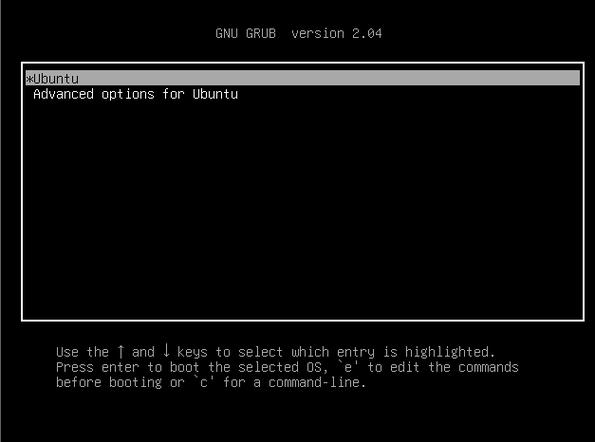
1、进入救援模式
- 重启服务器,在GRUB菜单选择“救援模式”;
- 挂载根分区并检查/var/log/messages日志。
2、修复文件系统
fsck /dev/sda1 # 根据分区实际名称调整
3、回退内核版本
- 在GRUB界面选择旧内核启动;
- 使用yum remove删除问题内核。
4、硬件诊断
通过厂商工具(如Dell的idrac)检查硬盘、内存是否存在故障。
**个人观点:合理规划重启策略
频繁重启可能掩盖系统深层次问题,例如内存泄漏或配置错误,建议将重启作为“最后手段”,优先通过日志分析、服务隔离等方式定位根源,对于生产环境,可采用高可用架构,通过负载均衡实现“零停机维护”,运维的核心价值不在于修复问题,而在于设计可持续运行的体系。