CentOS 7.5 安装 Samba 完整指南
Samba 是一种开源的软件套件,可实现 Linux 系统与 Windows 系统之间的文件共享与打印服务,对于需要在混合操作系统环境中高效协作的用户,Samba 是不可或缺的工具,本教程将详细讲解如何在 CentOS 7.5 系统上安装并配置 Samba,确保服务稳定且安全。
**第一步:系统更新与依赖检查
在安装任何新软件前,建议先更新系统组件至最新版本,避免因版本冲突导致安装失败。
执行以下命令完成系统更新:
sudo yum update -y
更新完成后,检查系统是否已安装 Samba 相关组件:
rpm -qa | grep samba
若未安装,输出结果为空,此时需进入下一步操作。
**第二步:安装 Samba 服务
通过 YUM 包管理器直接安装 Samba 核心组件:
sudo yum install samba samba-client samba-common -y
安装完成后,验证 Samba 版本:
smbd --version
正常输出示例:Version 4.10.16。
**第三步:配置 Samba 服务
Samba 的核心配置文件为/etc/samba/smb.conf,修改前建议备份原始文件:
sudo cp /etc/samba/smb.conf /etc/samba/smb.conf.bak
使用文本编辑器(如vim 或nano)打开配置文件:
sudo vim /etc/samba/smb.conf
在文件末尾添加自定义共享配置(以下为示例):
[shared]
   comment = Public Shared Directory
   path = /samba/shared
   browseable = yes
   writable = yes
   guest ok = no
   valid users = @smbgroup
参数说明:
path:共享目录的绝对路径。
browseable:是否允许网络用户查看目录。
valid users:指定可访问的用户组(需提前创建)。
**第四步:创建共享目录并设置权限
根据配置文件中定义的路径创建共享目录:
sudo mkdir -p /samba/shared
修改目录权限,确保 Samba 用户可读写:
sudo chmod -R 0775 /samba/shared
sudo chown -R :smbgroup /samba/shared
第五步:添加 Samba 用户与用户组
1、创建用户组smbgroup:
sudo groupadd smbgroup
2、添加系统用户(例如smbuser)并关联至用户组:
sudo useradd -G smbgroup smbuser
sudo passwd smbuser
3、将用户添加到 Samba 数据库:
sudo smbpasswd -a smbuser
按提示输入密码(此密码用于客户端连接)。
第六步:防火墙与 SELinux 配置
若系统启用了防火墙,需放行 Samba 相关端口:
sudo firewall-cmd --permanent --add-service=samba
sudo firewall-cmd --reload
针对 SELinux 环境,设置共享目录的安全上下文:
sudo chcon -t samba_share_t /samba/shared
sudo setsebool -P samba_enable_home_dirs on
**第七步:启动服务并设置开机自启
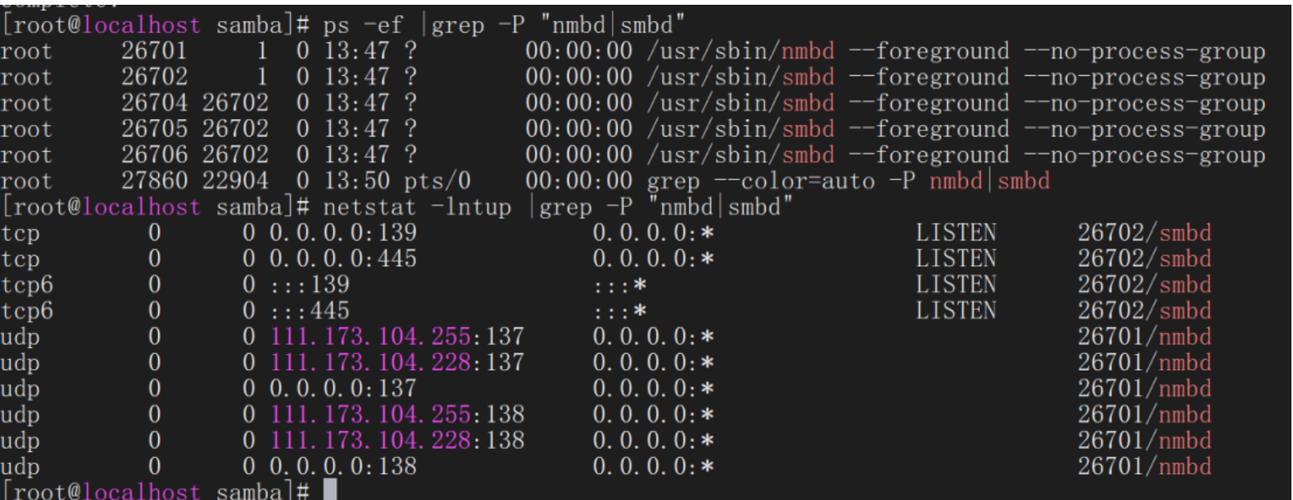
启动 Samba 服务并检查状态:
sudo systemctl start smb
sudo systemctl start nmb
sudo systemctl status smb
设置开机自动启动:
sudo systemctl enable smb
sudo systemctl enable nmb
**第八步:客户端连接测试
Windows 用户:
打开文件资源管理器,输入地址栏:\\服务器IP\shared,按提示输入账号密码。
Linux 用户:
安装cifs-utils 后挂载共享目录:
sudo mount -t cifs //服务器IP/shared /本地挂载点 -o username=smbuser
个人观点
Samba 的配置过程需注重权限管理与安全性,建议定期更新 Samba 版本以修复潜在漏洞,同时避免开放匿名访问权限,对于企业级应用,可结合 LDAP 或 Active Directory 实现集中认证,进一步提升管理效率,若共享服务出现连接问题,优先检查防火墙规则与 SELinux 上下文配置,多数故障源于此。