CentOS Linux 安装指南:开启你的开源之旅
准备工作:确保顺畅安装
安装 CentOS Linux 前,做好充分准备至关重要,这不仅能避免安装中断,还能确保系统稳定运行。

硬件兼容性检查:
- CPU: 现代 64 位处理器(x86_64架构)是必须的,访问 CentOS 官方 Wiki 或 Red Hat 硬件兼容性列表,确认你的硬件支持。
- 内存: 最低要求 2GB RAM,日常使用建议 4GB 或以上,运行服务器或开发环境则需 8GB 起步。
- 存储空间: 桌面环境安装建议预留 20GB 空间,服务器最小安装约需 10GB,实际需求取决于软件选择和数据量。
- 其他: 确保网卡、显卡等主要硬件兼容。
获取 CentOS 镜像:
- 访问 CentOS 官方网站或可靠镜像站(如阿里云、腾讯云镜像源)。
- 根据需求选择版本(推荐 CentOS Stream 或历史稳定版如 CentOS 7)。
- 下载与硬件架构匹配的 ISO 文件(通常是 x86_64)。
制作启动介质:
- U 盘(推荐): 使用工具如
Rufus(Windows)、dd命令 (Linux/macOS) 或balenaEtcher将 ISO 写入 U 盘(容量需大于 ISO 文件),制作过程会清空 U 盘数据,请提前备份。 - DVD: 将 ISO 文件刻录至空白 DVD。
- U 盘(推荐): 使用工具如
备份重要数据: 安装过程可能涉及磁盘分区和格式化,操作前务必备份硬盘上的所有关键数据至外部存储设备。
启动安装程序:迈出第一步
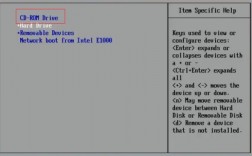
- 进入 BIOS/UEFI 设置: 重启电脑,在开机自检时按特定键(如 Del、F2、F10、F12,因主板而异)进入 BIOS/UEFI 设置界面。
- 调整启动顺序: 找到 “Boot” 或 “启动” 选项,将 USB 设备或 DVD 驱动器设置为第一启动项。
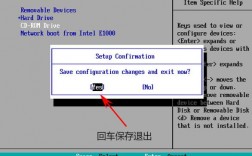
- 保存并退出: 保存设置(通常按 F10)并重启电脑。
- 选择安装入口: 电脑从启动介质引导后,会显示 CentOS 安装菜单,选择
Install CentOS Linux并按回车键开始安装流程。
图形化安装过程详解
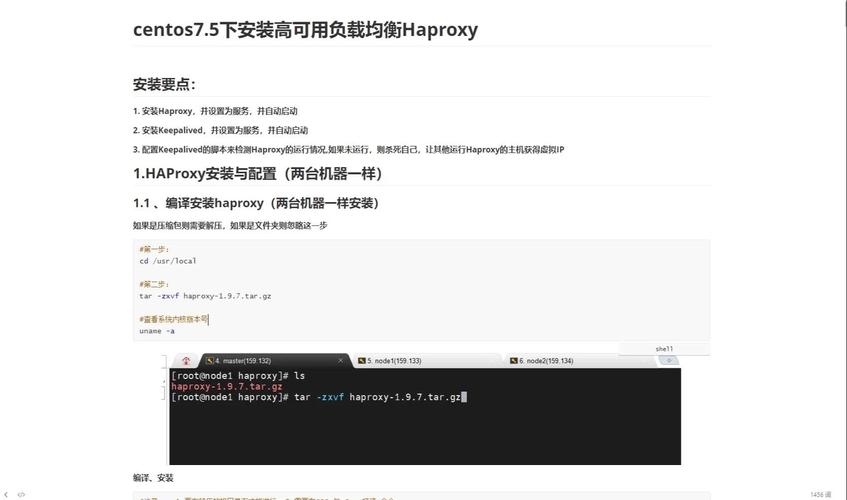
CentOS 安装程序提供直观的图形界面,引导用户逐步完成配置。
语言与键盘设置:
- 选择安装过程使用的语言和键盘布局(通常选择“中文”和“汉语”)。
- 点击“继续”。
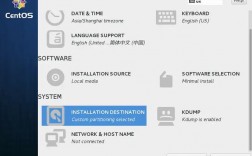
安装信息摘要 (INSTALLATION SUMMARY):
这是核心配置界面,所有关键设置在此完成,需要配置的项会显示警告图标。
本地化设置 (Localization):
- 日期 & 时间: 选择正确时区(如 Asia/Shanghai),可启用网络时间协议(NTP)自动同步,确保时间准确对系统日志和证书验证非常重要。
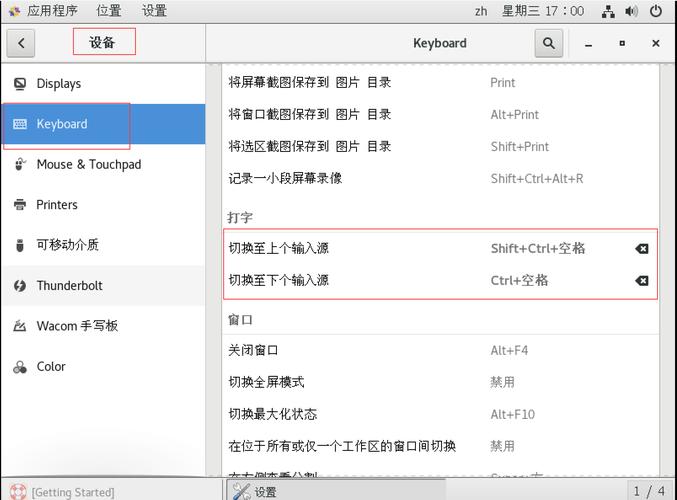
- 键盘: 再次确认键盘布局,添加备用布局(如美式键盘)。
- 语言支持: 添加安装后系统支持的语言环境。
软件选择 (Software):
- 安装源: 默认使用启动介质,如需网络安装,可在此配置网络仓库地址(如阿里云镜像源)。
- 软件选择: 根据用途选择基础环境:
最小安装:仅核心系统,无图形界面,适合服务器或高级用户。带 GUI 的服务器:服务器软件基础 + GNOME 桌面。工作站:开发工具 + GNOME 桌面。自定义:手动勾选所需软件包组(如“开发工具”、“系统管理工具”、“图形管理工具”),新手建议选择预定义环境。
系统设置 (System):
- 安装目的地 (Installation Destination):这是关键步骤!
- 选择目标磁盘(可多选配置 RAID/LVM)。
- 存储配置:
自动配置分区:最简单,安装程序自动创建标准分区(/boot,swap, )。自定义/手动分区 (Custom/BLIVS): 推荐掌握。 手动创建分区表(MBR 或 GPT,新硬件通常选 GPT),必需分区:/boot:启动分区,约 1GB (ext4)。swap:交换空间,物理内存不足时使用,大小建议为物理内存的 1-2 倍(内存充足时可略小)。- :根分区,容纳系统文件和应用,分配剩余大部分空间(ext4 或 xfs)。
- (可选)
/home:用户数据分区,方便重装系统保留数据。 - (UEFI 系统必需)
/boot/efi:EFI 系统分区,约 100-500MB (vfat)。
- 点击“完成”确认分区方案。
- KDUMP: 内核崩溃转储工具,用于诊断故障,可启用(会占用少量内存)或禁用。
- 网络和主机名:
- 设置主机名(如
centos-server)。 - 打开以太网或 Wi-Fi 连接(需认证),建议配置静态 IP 或确保 DHCP 可用,激活网络连接对后续软件安装和更新至关重要。
- 设置主机名(如
- 安全策略: 可选择应用预定义的安全配置文件(如 STIG),增强系统安全,初学者可稍后配置。
- 安装目的地 (Installation Destination):这是关键步骤!
用户设置 (User Settings):
- 设置 root 密码: 为超级管理员 root 设置强密码(字母+数字+符号组合),妥善保管此密码。
- 创建用户:
- 强烈建议创建至少一个普通用户账户用于日常登录和管理(避免直接使用 root)。
- 填写用户名、全名。
- 设置用户密码。
- 勾选 “将此用户设为管理员”,将该用户加入
wheel组,允许使用sudo执行管理命令。 - 点击“完成”。
开始安装与首次启动
- 确认安装: 所有带警告图标的配置项完成后,“开始安装”按钮变为可用,点击它,安装程序将格式化磁盘并复制文件。
- 等待安装完成: 此过程耗时取决于硬件性能和所选软件包数量,界面会显示进度条和所选软件包信息。
- 安装完成: 文件复制和配置结束后,提示“安装完成”,点击 “重启系统”。
- 首次启动:
- 系统重启时,及时移除安装介质(U盘/DVD),否则可能再次进入安装程序。
- 电脑将从硬盘启动 CentOS。
- 在 GRUB 引导菜单选择 CentOS(通常自动进入)。
- 首次启动可能进行额外初始化配置(接受许可证等)。
- 登录系统: 进入登录界面,使用创建的普通用户名和密码登录,如需执行管理员操作,在终端中使用
sudo命令并输入用户密码。
常见问题与注意事项
- 安装卡住或黑屏: 尝试在安装菜单选择项时按
Tab键编辑内核启动参数,在行尾添加nomodeset(针对显卡兼容问题),安装完成后安装显卡驱动。 - 找不到硬盘: 检查 BIOS/UEFI 中硬盘模式(如 AHCI),确保安装介质包含所需磁盘控制器驱动(较新硬件可能需要加载额外驱动)。
- 网络连接失败: 检查安装时网络是否已正确激活并配置(DHCP 或静态 IP),确保网线连接或 Wi-Fi 认证无误。
- 分区方案选择: 手动分区虽灵活,但需谨慎,不确定时,“自动配置分区”是最安全的选择,理解
/home独立分区的好处。 - 安全更新: 首次登录后,立即运行
sudo yum update或sudo dnf update获取最新安全补丁和软件更新,这是维护系统安全的基础。
CentOS 的稳定性和强大的企业级支持使其成为服务器和基础设施的可靠基石,掌握安装过程是探索开源世界的第一步,遵循这份指南,耐心细致地操作,你就能顺利部署属于自己的 CentOS 系统,享受开源带来的自由与强大吧。
本文由站长撰写,基于多年服务器运维经验及 CentOS 官方文档指引,文中提到的配置建议均经过实践验证,旨在帮助用户高效、安全地完成安装。