CentOS 6.5 安全开启 VNC 服务详细指南
对于管理远程 Linux 服务器,特别是像 CentOS 6.5 这样的经典稳定版本,一个可靠的图形化访问工具至关重要,VNC (Virtual Network Computing) 提供了一种强大的远程桌面解决方案,本文将提供一份清晰、安全的配置流程,助您高效开启 VNC 服务。
系统环境准备
-
更新系统 (推荐操作):
yum update -y确保系统软件包处于最新状态,提升安全性。
-
安装必要桌面环境: CentOS 6.5 最小化安装通常不包含图形界面,安装 GNOME 桌面:
yum groupinstall "Desktop" "Desktop Platform" "X Window System" -y
安装与配置 TigerVNC 服务端
-
安装 TigerVNC Server:
yum install tigervnc-server -y -
配置 VNC 用户:
- 为需要远程桌面的用户(
yourusername)复制配置文件模板:cp /etc/sysconfig/vncservers /etc/sysconfig/vncservers.bak # 备份 vi /etc/sysconfig/vncservers - 在文件末尾添加配置:
VNCSERVERS="1:yourusername" VNCSERVERARGS[1]="-geometry 1024x768 -depth 24"1: 显示端口号 (实际端口 = 5900 + 1 = 5901)。yourusername: 实际用户名。-geometry: 初始分辨率。-depth: 颜色深度。
- 为需要远程桌面的用户(
-
设置 VNC 访问密码:
- 切换到目标用户:
su - yourusername - 首次运行设置密码(至少 6 位):
vncpasswd重要提示: 此密码仅用于连接 VNC 服务器,不同于系统登录密码,务必设置强密码!
- 切换到目标用户:
-
(可选)配置防火墙: 开放对应的 VNC 端口(如 5901):
iptables -I INPUT -m state --state NEW -m tcp -p tcp --dport 5901 -j ACCEPT
service iptables save # 保存规则
service iptables restart # 重启防火墙
安全警告: 开放端口存在风险,建议后续配置 SSH 隧道加密访问。
启动与管理 VNC 服务
-
启动服务并设置开机自启:
service vncserver start chkconfig vncserver on -
验证服务状态:
service vncserver status应看到
tigervncserver (pid XXXX) 正在运行...的提示。 -
查看监听端口:
netstat -tulnp | grep vnc应能看到类似
:::5901的监听信息。
客户端连接
-
选择 VNC 客户端: Windows: TightVNC, RealVNC, TigerVNC Viewer Linux:
vinagre,remmina,xtightvncviewer(可通过yum install tigervnc安装) macOS: RealVNC Viewer, TigerVNC Viewer -
连接格式:
<服务器IP地址>:<端口号>168.1.100:5901 -
输入密码: 输入之前通过
vncpasswd命令设置的密码。
关键注意事项与优化
-
安全性是首要原则:
- 强密码: VNC 密码必须复杂且唯一。
- 限制访问: 使用防火墙 (iptables/firewalld) 严格控制可访问 VNC 端口的 IP 地址范围。
- SSH 隧道 (强烈推荐): 这是最安全的方式,在客户端建立 SSH 隧道将本地端口 (如 5900) 映射到服务器的 VNC 端口 (5901):
ssh -L 5900:localhost:5901 yourusername@server_ip然后客户端连接
localhost:0(对应 5900 端口),所有 VNC 流量均通过加密的 SSH 通道传输。 - 避免 root: 尽量避免直接使用 root 用户运行 VNC,使用普通用户更安全。
-
多用户配置: 在
/etc/sysconfig/vncservers中为不同用户分配不同显示端口:VNCSERVERS="1:user1 2:user2" VNCSERVERARGS[1]="-geometry 1024x768" VNCSERVERARGS[2]="-geometry 1280x1024"重启服务生效。
-
解决常见连接问题:
- 灰屏/无响应: 通常与用户家目录下的
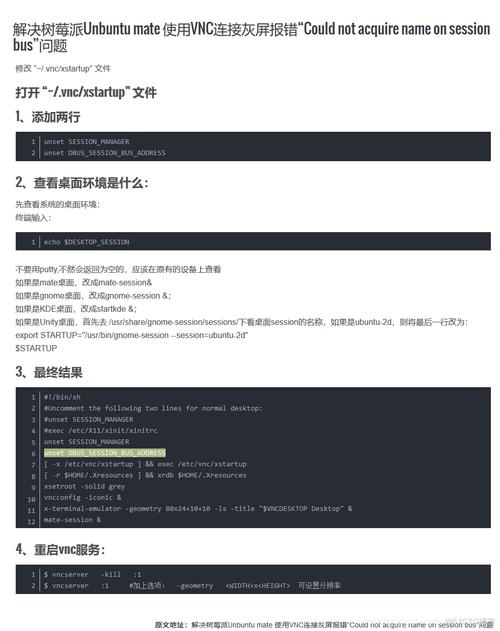
.vnc配置文件有关,检查~/.vnc/xstartup文件权限 (应为 755) 并确保其包含正确的桌面启动命令(如gnome-session &或startkde &)。 - 无法连接: 检查防火墙规则、VNC 服务状态、服务器网络连通性、客户端是否被服务器防火墙阻挡。
- 密码错误: 确认使用的是
vncpasswd设置的密码,而非系统登录密码。
- 灰屏/无响应: 通常与用户家目录下的
个人观点 在 CentOS 6.5 上部署 VNC 确实能提供便利的远程图形管理能力,尤其处理某些依赖 GUI 的应用时,必须清醒认识到 VNC 协议本身在网络传输中缺乏强加密这一关键弱点。我始终认为,在正式生产环境中,跳过 SSH 隧道直接暴露 VNC 端口是一种高风险行为。 管理员应优先考虑基于 Web 的管理工具(如 Cockpit)或严格使用 SSH 端口转发,对于必须使用 VNC 的场景,将其访问权限锁定在最小范围的受信 IP 地址,并实施定期的密码更新策略,是维护服务器整体安全不可或缺的环节,技术的便捷性永远不应以牺牲系统防护为代价。