在服务器管理领域,远程图形化界面的需求始终存在,CentOS 6.7作为一款稳定可靠的Linux发行版,虽然版本较旧,但在部分生产环境中仍被使用,为这类系统配置VNC远程桌面,能够为管理员提供更直观的操作方式,以下将详细介绍在CentOS 6.7系统上安装和配置VNC服务的步骤。
开始操作前,请确保具备root权限或可通过sudo执行管理员命令,同时建议更新系统软件包至最新版本,以避免潜在的兼容性问题,通过yum包管理器执行更新命令即可完成这一准备工作。

安装VNC服务器需要执行yum install tigervnc-server命令,该命令将从官方源下载并安装TigerVNC软件包,这是CentOS 6默认提供的VNC服务实现,安装过程中,系统会提示确认软件包安装,输入y并按回车键继续。
完成安装后,需要配置VNC服务,首先创建用户对应的VNC配置文件,通过vim /etc/sysconfig/vncservers打开配置文件,在文件末尾添加以下内容:VNCSERVERS="1:username",其中username应替换为实际使用的用户名,数字1表示显示端口号。
设置VNC访问密码是重要安全步骤,切换到相应用户账户后,运行vncpasswd命令,根据提示输入并确认访问密码,此密码用于客户端连接认证,建议使用复杂密码组合。
VNC服务默认使用独立的桌面环境,需要为用户配置启动脚本,在用户家目录的.vnc文件夹中,创建或修改xstartup文件,典型配置应包含指定桌面环境的命令,例如使用GNOME桌面时需添加gnome-session &等内容。
启动VNC服务通过service vncserver start命令实现,若需开机自启,可执行chkconfig vncserver on命令,服务启动后,可通过netstat -tulnp | grep vnc检查服务是否正常监听对应端口。
防火墙配置是关键环节,CentOS 6默认使用iptables,需要开放VNC服务端口,通常VNC使用5900起始端口,显示编号为1时对应5901端口,添加相应iptables规则后别忘记保存配置。

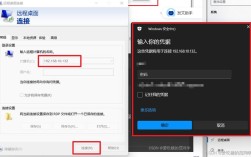
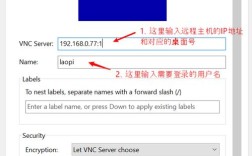
客户端连接时需要注意,VNC Viewer等客户端软件需要输入服务器IP地址和显示编号,格式为IP:1,首次连接可能遇到证书提示,选择继续即可。
使用过程中可能遇到的问题包括:黑屏无法显示桌面、连接被拒绝、认证失败等,这些问题通常源于xstartup配置错误、防火墙设置或密码错误,通过查看日志文件可获得具体错误信息。
从安全角度考虑,不建议直接开放VNC端口到公网,可以通过SSH隧道进行端口转发,或使用VPN等方式建立安全连接,定期更新系统和修改VNC密码也是必要的安全措施。
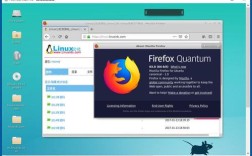
虽然现在有更多现代化的远程桌面方案,但对于仍在使用CentOS 6.7的环境来说,VNC不失为一种简单实用的图形化远程管理解决方案,正确配置后,它可以稳定可靠地提供服务,满足基本的远程桌面需求。