CentOS 远程控制:新手小白的友好指南
嘿,小伙伴们!👋 你是否曾经想过,即使不坐在电脑前,也能轻松管理你的服务器或电脑?🤔 是的,你没听错!我们就来聊聊如何在CentOS系统上实现远程控制,无论你是新手还是老鸟,这篇文章都将带你走进远程控制的奇妙世界。🚀
什么是远程控制?🤝
远程控制就是让你可以从一个地方(比如家里)控制另一个地方(比如办公室)的电脑或服务器,想象一下,你可以在咖啡厅里,用手机就能查看家里电脑的文件,或者在出差时远程解决公司服务器的问题,是不是很方便?😎
为什么选择CentOS?💻
CentOS,一个基于Red Hat Enterprise Linux的开源操作系统,以其稳定性和安全性著称,很多企业级的服务器都运行在CentOS上,因为它既可靠又易于维护,对于想要学习远程控制的你来说,CentOS是一个绝佳的起点。👍
远程控制的方式有哪些?🔍
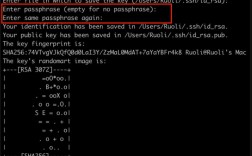
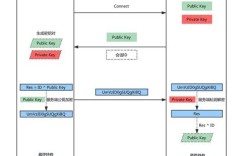
SSH:安全的远程连接🔐
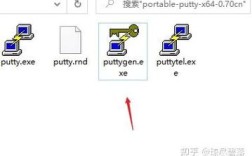
SSH(Secure Shell)是最常用的远程控制方式之一,它允许你通过加密的连接远程登录到另一台计算机,并执行命令,就像你亲自坐在那台电脑前一样!

如何设置SSH?
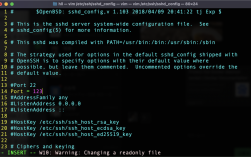
1、在CentOS上安装OpenSSH服务器:sudo yum install opensshserver
2、启动并启用SSH服务:sudo systemctl start sshd; sudo systemctl enable sshd
3、使用SSH客户端连接到服务器:ssh username@server_ip
小贴士:记得用强密码哦!🔑
VNC:图形化界面的远程访问🖥️
如果你需要更直观的操作,VNC(Virtual Network Computing)是个不错的选择,它能让你远程看到并操作图形化桌面环境。

如何设置VNC?
1、安装VNC服务器:sudo yum install tightvncserver
2、配置VNC服务器:vncserver(第一次运行时会要求设置密码)
3、使用VNC客户端连接:输入服务器IP和显示号(默认5901对应1号显示)
注意:VNC传输的是图像数据,所以网络带宽要求相对较高。📶
TeamViewer/AnyDesk:第三方工具🛠️
如果你觉得SSH和VNC还不够直观,那么TeamViewer和AnyDesk这类第三方远程控制工具可能是你的菜,它们提供了简单易用的界面,适合非技术用户。
如何使用?
1、下载并安装软件(客户端和服务器端都需要安装)
2、运行软件,获取唯一的ID和密码
3、在另一台设备上输入ID和密码进行连接
提醒:这些工具通常有免费版和付费版,功能可能会有所限制。💰
远程控制的安全考虑🔒
虽然远程控制很方便,但安全问题也不容忽视,毕竟,我们不想让别人随意访问我们的电脑吧?😅
建议措施:
使用强密码,并定期更换
开启防火墙,限制不必要的端口访问
使用VPN(虚拟私人网络)增加额外的安全层
定期检查系统日志,留意异常活动
小技巧:你可以使用fail2ban这样的工具来自动阻止恶意登录尝试。🛡️
实战案例:远程解决服务器故障🔧
假设你的服务器突然无法访问了,而你又不在机房,怎么办?别急,我们可以这样一步步来:
1、检查网络连接:首先确认你的网络是否正常,能否ping通服务器IP。
2、查看日志文件:如果网络没问题,那就登录服务器(通过SSH或其他方式),查看系统日志(如/var/log/messages)寻找错误线索。
3、诊断问题:根据日志中的错误信息,尝试解决问题,如果是磁盘空间不足,就清理一下;如果是服务崩溃,就重启服务。
4、备份与恢复:如果问题复杂,考虑先备份重要数据,再尝试更激进的解决方案。
记住:冷静分析,步步为营,没有解决不了的问题!💪
远程控制不仅提高了我们的工作效率,也让我们的生活更加便捷,无论是管理服务器还是协助朋友解决问题,掌握这项技能都是非常有用的,希望这篇文章能帮助你迈出远程控制的第一步,享受科技带来的便利吧!🎉
别忘了实践出真知,多动手试试,你会发现,原来远程控制也没那么难嘛!😉