在CentOS 6.6系统上安装并配置VNC服务器,是许多系统管理员和开发人员在实际工作中常遇到的任务,VNC(Virtual Network Computing)作为一种远程桌面协议,能够帮助用户通过网络连接到远程服务器的图形界面,从而更方便地进行操作和管理,虽然CentOS 6.6是一个相对较早的系统版本,但在一些特定场景或旧有项目中仍被使用,本文将详细介绍在CentOS 6.6环境中安装和配置VNC服务的步骤,并针对常见问题提供解决方法。
我们需要确认系统已正确安装桌面环境,如果系统默认未安装图形界面,可以通过以下命令安装GNOME桌面:

yum groupinstall "Desktop"完成安装后,接下来安装VNC所需的软件包,执行以下命令:
yum install tigervnc-server -y安装完成后,需要配置VNC服务,首先复制VNC配置文件模板:
cp /lib/systemd/system/vncserver@.service /etc/systemd/system/vncserver@:1.service编辑配置文件,将其中的<USER>替换为实际用户名(例如root或自定义用户):
vi /etc/systemd/system/vncserver@:1.service找到以下行并修改:
ExecStart=/sbin/runuser -l <USER> -c "/usr/bin/vncserver %i"
PIDFile=/home/<USER>/.vnc/%H%i.pid
保存退出后,为指定用户设置VNC密码,使用以下命令:
vncpasswd按照提示输入并确认密码,注意,此密码用于VNC连接,与系统登录密码无关。

接下来启动VNC服务并设置为开机自启:
systemctl daemon-reload
systemctl enable vncserver@:1.service
systemctl start vncserver@:1.service
如果遇到防火墙阻拦,需开放VNC默认端口5901,执行:
iptables -I INPUT -p tcp --dport 5901 -j ACCEPT
service iptables save
service iptables restart
理论上可以通过VNC客户端连接到服务器,但有时可能会遇到黑屏或连接失败的情况,这通常是由于桌面环境配置问题导致,可尝试修改用户目录下的VNC配置文件:
vi ~/.vnc/xstartup确保包含以下内容:
#!/bin/sh
[ -x /etc/vnc/xstartup ] && exec /etc/vnc/xstartup
[ -r $HOME/.Xresources ] && xrdb $HOME/.Xresources
xsetroot -solid grey
vncconfig -iconic &
gnome-session &
保存后赋予执行权限:
chmod +x ~/.vnc/xstartup重启VNC服务使配置生效:

systemctl restart vncserver@:1.service在实际使用中,可能还会遇到分辨率不适应的问题,可以通过以下命令调整:
vncserver -geometry 1280x1024这将创建一个新的显示端口,并指定分辨率为1280x1024。
从安全角度考虑,建议根据需要修改默认端口或结合SSH隧道进行加密传输,对于生产环境,应尽量避免使用高权限账户运行VNC服务,而是通过普通用户登录后再切换权限。
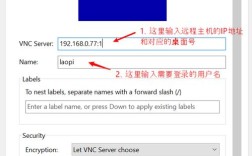
完成以上步骤后,用户应能成功通过VNC Viewer等客户端工具连接到CentOS 6.6的图形界面,如果连接后仍存在问题,可检查日志文件(通常位于~/.vnc/目录下)以获取更多错误信息。
维护旧版本系统虽然具有一定挑战性,但掌握其核心服务的配置方法依然很有价值,技术更新迭代迅速,但基础原理往往相通,对于仍在运行CentOS 6.x系列的用户来说,保持系统稳定和安全始终是首要任务。