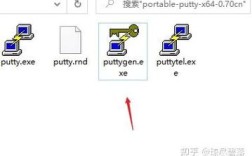
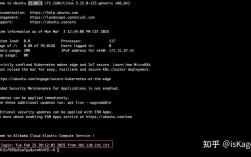
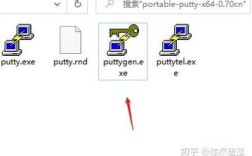
在日常服务器维护中,遇到CentOS 6.5无法通过SSH远程连接的情况并不少见,这类问题可能由多种原因引起,从网络配置到系统服务状态,甚至防火墙策略都可能是故障的根源,作为系统管理员或网站运维人员,掌握快速排查并解决这类问题的方法至关重要,下面将逐步分析常见原因及相应的解决方案,帮助您恢复服务器的正常远程访问。
网络连通性是最基础的排查点,使用ping命令测试服务器是否在线,如果无法ping通,可能是网络中断或服务器宕机,此时需检查物理网络或联系服务器提供商,若网络通畅,则继续检查SSH服务端口是否开放,通过nmap或telnet工具探测22端口(默认SSH端口)是否可访问,若端口关闭,可能是SSH服务未启动或防火墙拦截。
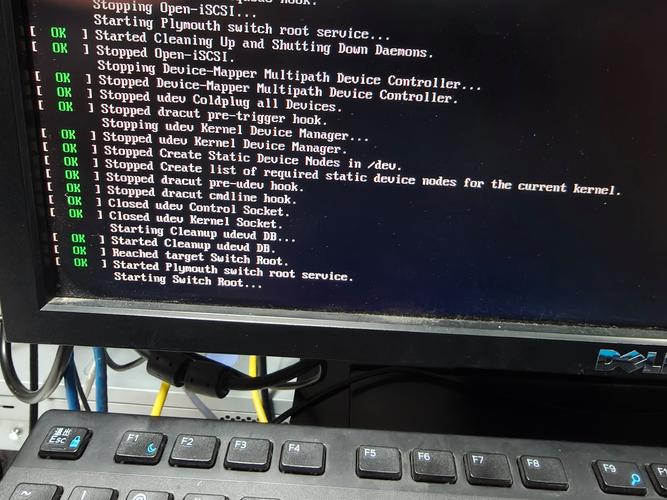
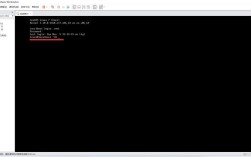
检查SSH服务状态,登录服务器控制台(如VNC或物理终端),执行以下命令:
service sshd status
如果服务未运行,使用以下命令启动:
service sshd start
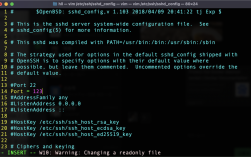
若启动失败,查看日志文件/var/log/secure或/var/log/messages,寻找错误信息,常见问题包括配置文件错误或密钥权限问题,SSH主配置文件/etc/ssh/sshd_config的语法错误也会导致服务启动失败,建议使用sshd -t命令测试配置文件有效性。
防火墙配置是另一常见障碍,CentOS 6.5默认使用iptables,需确保22端口放行,检查当前规则:
iptables -L -n
若未开放22端口,添加规则并保存:
iptables -I INPUT -p tcp --dport 22 -j ACCEPT
service iptables save
注意,如果使用了其他防火墙工具(如第三方安全软件),也需相应调整。
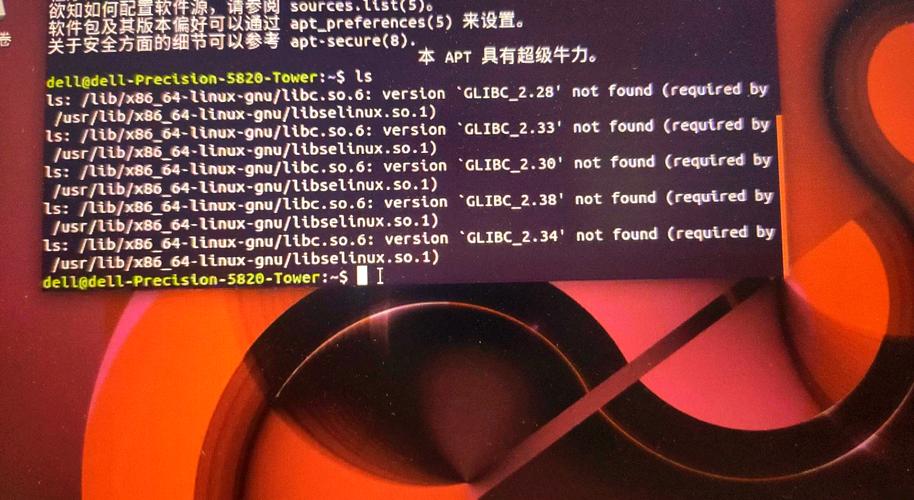
SELinux可能限制SSH连接,临时禁用SELinux测试是否为问题根源:
setenforce 0
若连接恢复,则需调整SELinux策略或永久禁用(但不推荐完全禁用,以免降低安全性)。
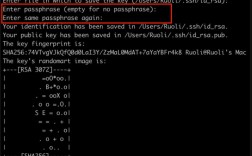
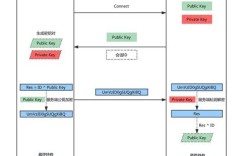
客户端连接问题也不容忽视,检查客户端使用的SSH密钥或密码是否正确,尤其是密钥登录时,需确保公钥已正确写入服务器~/.ssh/authorized_keys文件,且权限设置为600,客户端防火墙或网络代理也可能阻断连接,尝试从其他网络环境连接以排除干扰。
系统资源瓶颈(如磁盘空间不足或内存耗尽)可能导致SSH服务异常,使用df -h检查磁盘使用率,free -m查看内存情况,若磁盘已满,清理日志文件或临时文件;内存不足时,结束非关键进程或增加交换空间。
系统升级或补丁安装后可能出现兼容性问题,CentOS 6.5已结束生命周期,但若仍在使用,需确保已安装最新安全补丁,同时注意第三方软件库的冲突。
个人观点:维护老旧系统如CentOS 6.5确实面临诸多挑战,尤其是安全风险和兼容性问题,建议尽早规划迁移至受支持的版本,如CentOS 7或8,甚至替代方案如Ubuntu LTS或AlmaLinux,定期备份配置文档,监控系统日志,并采用自动化运维工具,可显著减少此类故障的发生。