在CentOS系统中查询显卡型号是一项常见的操作需求,尤其是对于需要配置图形环境、安装驱动程序或进行硬件兼容性检查的用户来说,掌握正确的查询方法不仅能提升工作效率,还能帮助用户更好地理解系统硬件架构,本文将介绍几种在CentOS环境下查询显卡型号的实用方法,并提供相关原理的简要说明。
通过 lspci 命令查询
lspci 是Linux系统中用于列出所有PCI设备信息的工具,显卡作为PCI设备的一种,自然可以通过该命令查询,打开终端并输入以下命令:
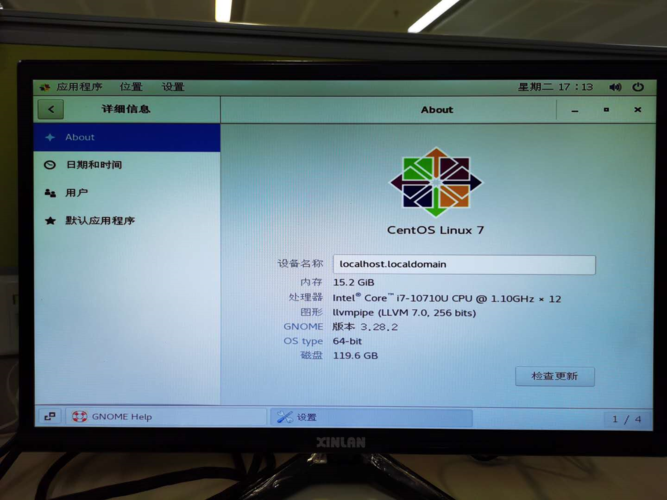
lspci | grep -i vga
该命令会筛选出所有与图形显示相关的设备信息,若需更详细的数据,可添加 -v 参数:
lspci -v | grep -A 10 -i vga
此时会显示设备的厂商、型号、驱动状态以及内存地址等详细信息,对于集成显卡和独立显卡共存的情况,此命令可能会返回多条结果,需根据实际物理设备进行判断。
使用 dmidecode 获取硬件信息
dmidecode 命令能够直接从BIOS的DMI数据表中读取硬件信息,包括显卡型号,需要注意的是,此命令需要root权限执行:
sudo dmidecode -t graphics
该命令会直接输出显卡的制造商、型号和显存等数据,但需注意,部分显卡可能无法通过DMI完整获取信息,此时需结合其他命令综合判断。
借助 lshw 工具检测
lshw 是一个综合硬件信息查询工具,可提供包括显卡在内的详细硬件配置报告,安装后使用以下命令:
sudo yum install lshw -y
sudo lshw -C display
输出结果会包含显卡的型号、驱动、资源分配情况等,该工具的优势在于整合了多种硬件信息来源,数据较为全面。
NVIDIA显卡专用查询方法
若系统中安装了NVIDIA显卡及其官方驱动,可直接使用 nvidia-smi 工具:
nvidia-smi -L
此命令会直接列出所有NVIDIA显卡的型号和UUID信息。nvidia-smi 还提供了显存使用情况、温度监控等高级功能,适合深度学习或图形计算场景。
验证驱动与硬件匹配
查询显卡型号后,通常需进一步确认驱动是否正常工作,可通过以下命令检查当前加载的显卡驱动模块:
lsmod | grep -i drm
或查看Xorg日志:
cat /var/log/Xorg.0.log | grep -i driver
这些信息有助于判断系统是否正确识别并驱动了显卡。
实际应用场景与注意事项
在服务器环境中,显卡可能主要用于计算加速而非图形显示,此时需根据业务需求选择查询方式,机器学习平台更关注GPU的计算能力而非显示输出,nvidia-smi 会成为首选工具,虚拟机环境中显卡信息可能被虚拟化层屏蔽,需通过宿主机查询真实硬件。
从系统维护的角度来看,定期记录硬件信息有助于故障排查和性能优化,建议将查询结果保存至系统文档中,以便后续参考。
掌握这些方法后,用户不仅能快速获取显卡型号,还能进一步理解Linux硬件管理的工作机制,无论是单机部署还是大规模集群管理,这些基础技能都显得尤为重要。