在CentOS系统上安装软件时,我们通常使用包管理器如Yum或DNF,直接从仓库获取预编译的版本,有时选择源码安装能带来更多灵活性和控制权,作为一名长期使用Linux的开发者,我经常通过源码方式安装工具,比如Vim编辑器,这不仅能确保我获得最新功能,还能针对特定硬件进行优化,提升性能,如果您熟悉命令行操作,源码安装过程并不复杂,只需一些耐心和基础技能,下面,我将一步步分享如何在CentOS上从源码安装Vim,基于我的实践经验,确保过程安全可靠。
准备工作是关键,在开始安装前,确保系统已安装必要的开发工具和依赖库,源码编译需要编译器如GCC和构建工具如Make,还需要一些额外的库来支持Vim的功能,打开终端,使用root权限执行命令安装这些组件,我推荐使用Yum命令,因为它简洁高效,运行以下命令来安装基础工具:

sudo yum groupinstall "Development Tools" -y
sudo yum install ncurses-devel python3-devel ruby-devel lua-devel -y
这些命令安装了GCC编译器、Make工具,以及Vim可能依赖的库如Ncurses(用于终端界面)、Python3、Ruby和Lua支持,安装过程通常只需几分钟,完成后检查工具是否正常,输入gcc --version和make --version确认版本,避免后续编译错误,这一步我经常强调,因为缺少依赖会导致编译失败,浪费宝贵时间,下载Vim的源码包,前往Vim官方网站获取最新稳定版本,我建议选择官方源以保证安全性,使用wget命令下载源码到本地目录,例如主目录下的src文件夹:
mkdir ~/src
cd ~/src
wget https://github.com/vim/vim/archive/refs/tags/v9.0.tar.gz
tar -xzvf v9.0.tar.gz
cd vim-9.0
这里,我使用wget下载tar.gz压缩包,然后解压并进入源码目录,确保下载链接是最新的,您可以在Vim官网查看当前版本号,下载后,解压文件会自动创建子目录,进入其中准备配置,配置步骤是编译的核心,它允许您自定义Vim的功能,运行configure脚本,指定安装路径和启用特性,我个人偏好启用Python3和Ruby集成,便于脚本扩展,执行以下命令:
./configure --prefix=/usr/local --enable-python3interp --enable-rubyinterp --with-features=huge
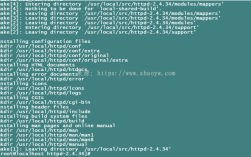
configure脚本会检查系统环境并生成Makefile,选项--prefix=/usr/local设置安装路径为系统目录,避免冲突;--enable-python3interp和--enable-rubyinterp添加语言支持;--with-features=huge启用最大功能集,运行后,终端输出显示配置结果,确保没有错误提示,如果遇到问题,检查依赖是否齐全,或参考脚本输出的建议,配置完成后,开始编译过程,这步耗时较长,取决于系统性能,通常在几分钟到半小时,使用make命令启动编译:
make
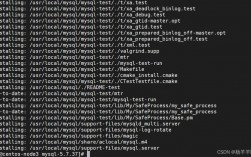
编译过程中,终端显示详细进度信息,我建议耐心等待,不要中断操作,编译完成后,进行安装,使用sudo权限将文件复制到指定路径:
sudo make install
安装命令执行快速,将Vim二进制文件和文档部署到/usr/local目录,验证安装是否成功,输入vim --version查看输出信息,如果显示版本号并包含配置的特性,如Python3支持,表明安装正确,测试基本功能,运行vim命令打开编辑器,输入简单文本确认响应正常,至此,Vim已从源码安装完毕,后续使用中,您可以通过源码目录更新版本,只需重复下载、配置和编译步骤。
源码安装Vim在CentOS上,虽然比包管理器繁琐,但赋予用户更多掌控力,我可以针对服务器环境优化性能,减少资源占用,从我的经验看,初学者可能觉得挑战,但坚持操作能提升Linux技能,记住定期备份系统,避免误操作影响稳定性,源码方式值得一试,尤其对追求自定义的开发者来说,它打开了一扇门,探索软件深层的可能性,我个人认为,这种方式培养技术自信,让工具真正服务于个人需求。