CentOS 6.5 添加网卡操作指南
在日常的服务器运维工作中,为服务器添加额外的物理网卡是常见的硬件升级或网络扩容需求,CentOS 6.5 作为一款稳定可靠的企业级 Linux 发行版,其网络配置逻辑清晰,下面将详细介绍在 CentOS 6.5 系统中识别、配置新网卡并确保其稳定运行的操作步骤。
第一步:物理安装与系统识别
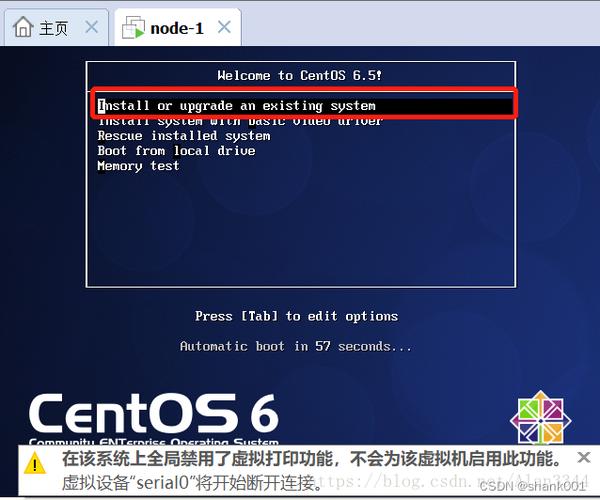
- 安全关机: 执行
shutdown -h now命令安全关闭服务器。 - 安装网卡: 将新的物理网卡插入服务器主板合适的 PCI/PCI-e 插槽,确保接触良好。
- 启动服务器: 重新开机。
- 验证内核识别:
- 登录系统,打开终端。
- 执行命令:
dmesg | grep eth - 仔细查看输出信息,内核在启动过程中会检测硬件,如果新网卡驱动加载成功,通常会看到类似
eth1: link up或检测到新网卡芯片型号的记录(如e1000e: Intel(R) PRO/1000 Network Driver等),记录下新网卡对应的逻辑设备名(如eth1,eth2)。
- 使用
ifconfig确认:- 执行命令:
ifconfig -a | grep eth - 此命令会列出所有网络接口(包括未激活的),如果看到除了原有
eth0之外的新接口(如eth1),说明系统已识别到新网卡,注意其 MAC 地址,这是网卡的唯一物理标识。
- 执行命令:
第二步:创建网络配置文件
CentOS 6.5 的网络配置文件位于 /etc/sysconfig/network-scripts/ 目录下,每个接口对应一个文件 ifcfg-<接口名>。
- 查找新网卡设备名: 根据第一步确认的新网卡逻辑名(
eth1)。 - 创建配置文件: 使用文本编辑器(如
vi或nano)创建新配置文件:vi /etc/sysconfig/network-scripts/ifcfg-eth1
- 编辑配置文件内容: 以下是一个典型的静态 IP 配置示例,请根据实际网络环境修改:
DEVICE=eth1              # 必须与文件名中的接口名一致
HWADDR=00:0C:29:XX:XX:XX # 替换为第一步查看到的该网卡的实际 MAC 地址
TYPE=Ethernet
ONBOOT=yes               # 系统启动时激活此接口
NM_CONTROLLED=no         # 禁用 NetworkManager 管理此接口(CentOS 6 服务器推荐)
BOOTPROTO=static         # 使用静态 IP 地址,若需 DHCP 则改为 `dhcp` 并省略下面 IP 相关行
IPADDR=192.168.1.100     # 分配给此网卡的静态 IP 地址
NETMASK=255.255.255.0    # 子网掩码
GATEWAY=192.168.1.1      # 默认网关(通常一个系统只有一个网关,确认是否需要设置)
DNS1=8.8.8.8             # 主 DNS 服务器
DNS2=8.8.4.4             # 备 DNS 服务器
关键配置项说明:
DEVICE: 物理接口名称,必须匹配。HWADDR: 物理 MAC 地址。强烈建议填写,能精确绑定配置到特定网卡,避免因接口名 (ethX) 变化导致配置错乱。ONBOOT=yes: 确保开机自动启用。NM_CONTROLLED=no: 对于服务器,通常使用传统的network服务管理网络,而非图形化的 NetworkManager。BOOTPROTO:static(静态 IP) 或dhcp(动态获取 IP)。IPADDR,NETMASK,GATEWAY,DNS1/2: 根据网络规划填写,注意网关通常只需在主接口上设置。
第三步:激活新网卡配置
- 重启网络服务 (推荐): 这是最规范的方式,会应用所有配置文件的变更。
service network restart
- 单独启动新接口 (可选): 如果不想重启所有网络接口,可以先关闭再启动新接口:
ifdown eth1         # 如果之前意外激活了
ifup eth1
第四步:验证网络连通性
- 检查接口状态与 IP:
ifconfig eth1
确认输出中显示了正确的 IP 地址 (
inet addr)、子网掩码 (Mask) 且状态为UP。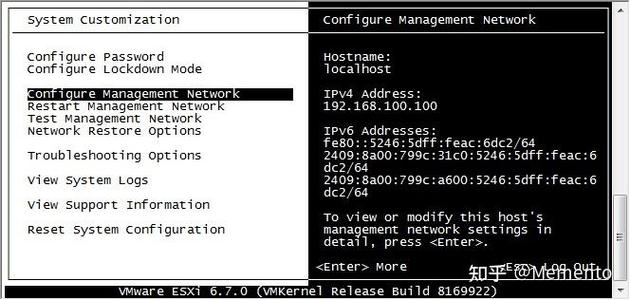
- 检查路由表:
route -n
查看是否包含了通过
eth1接口的路由(如果配置了网关且网络需要)。 - 测试网络连通性:
- 同网段测试:
ping同一子网内的另一台主机 IP。 - 网关测试:
ping配置的网关 IP (168.1.1)。 - 外网测试:
ping一个公网 IP (如8.8.8) 或域名 (如www.baidu.com),成功解析域名并能ping通说明 DNS 和网关均工作正常。
- 同网段测试:
- 查看链路状态:
ethtool eth1
关注
Link detected:一行,显示yes表示物理链路已连接。
常见问题排查
service network restart失败:- 仔细检查
/etc/sysconfig/network-scripts/ifcfg-eth1文件是否有语法错误(多余空格、拼写错误、引号不匹配)。 - 确认
HWADDR的值与ifconfig -a或ip link show eth1显示的 MAC 地址完全一致(包括大小写)。 - 检查是否与其他接口的 IP 地址冲突。
- 仔细检查
- 接口无法激活 (
ifup eth1报错):- 确认物理网线已正确连接且交换机端口正常。
- 检查配置文件路径和文件名 (
/etc/sysconfig/network-scripts/ifcfg-eth1) 是否正确无误。
- 能
ping通 IP 但无法解析域名: 检查/etc/resolv.conf文件中的 DNS 服务器配置是否正确(通常由ifcfg-*文件中的DNS1/2自动生成,也可手动修改)。 - 接口名不是
eth1: 如果系统使用了新的命名规则(如em1,p4p1),务必使用dmesg,ip link或ifconfig -a确认实际识别到的接口名,并据此创建配置文件。 - 网卡驱动问题: 极少数情况下,可能需要手动安装或更新网卡驱动,使用
lspci | grep -i ethernet查看网卡型号,再到厂商官网查找对应驱动。
重要提醒与最佳实践
- 备份配置文件: 在修改任何网络配置文件(尤其是
/etc/sysconfig/network-scripts/ifcfg-eth0等关键接口)之前,务必进行备份,操作失误可能导致服务器失联。 - MAC 地址绑定 (
HWADDR): 在配置文件中明确指定HWADDR是避免接口名 (ethX) 在系统重启或硬件变动后发生改变的最有效方法,能极大提升配置的稳定性。 - 谨慎操作生产环境: 对线上服务器进行网络配置变更时,务必选择维护窗口,并确保有物理访问(如 KVM/IPMI)或备用网络连接(如带外管理口)以防配置错误导致远程连接中断,首次配置建议在测试环境验证。
- 防火墙考虑: 新添加的网卡接口可能需要调整防火墙规则 (
iptables) 以允许所需的流量通过。 - 链路聚合: 如果需要更高的带宽或冗余,可以考虑使用
bonding技术将多个物理网卡绑定成一个逻辑接口,这需要额外的配置。
为 CentOS 6.5 服务器添加网卡是一项基础但关键的操作,遵循上述步骤,结合对网络环境的准确理解,通常能顺利完成配置,遇到问题时,系统日志 (/var/log/messages) 和 dmesg 输出是首要的诊断信息来源,清晰可靠的网络配置是服务器稳定运行的基石,务必认真对待每一个环节。
观点:网络配置直接影响业务连续性,操作前备份、操作中谨慎验证、操作后全面测试,是每位运维人员必须坚守的原则。