在CentOS系统中,监控内存使用情况是维护服务器稳定性和性能的关键环节,作为一名长期管理Linux服务器的专业人员,我深知内存不足可能导致系统变慢、服务中断甚至崩溃,掌握高效的工具至关重要,本文将深入介绍几种核心命令行工具,帮助您快速诊断内存问题,所有内容基于实际经验,确保实用性和可靠性,下面我们逐一探讨这些方法。
free命令:简洁查看内存概况
free命令是最基础且常用的工具,适合快速获取内存使用摘要,在CentOS终端输入free即可运行,默认显示单位为KB,为便于阅读,建议添加-h选项(如free -h),将输出转换为人类可读格式(如GB或MB),输出包括总内存(total)、已用内存(used)、空闲内存(free)、共享内存(shared)、缓冲/缓存(buff/cache)以及可用内存(available),运行free -h后,您会看到类似这样的结果:
              total        used        free      shared  buff/cache   available
Mem:           3.7G        1.2G        500M         20M        2.0G        2.2G
Swap: 2.0G 200M 1.8G 这里,available字段特别重要,它表示系统可分配给新进程的内存,是判断内存压力的关键指标,如果available值过低(如低于总内存的10%),表明系统可能面临瓶颈,根据我的实践,free命令适合日常快速检查,但缺乏实时监控能力,使用时,结合-s选项可设置间隔刷新(如free -h -s 5每5秒更新一次),这对追踪内存变化很有帮助。
top命令:实时监控进程内存占用
top命令提供动态、交互式的视图,不仅能查看内存整体使用,还能分析具体进程的消耗,输入top启动后,屏幕顶部显示系统摘要,包括内存总量、使用量、空闲量等,重点查看“%MEM”列,它表示每个进程占用的物理内存百分比,一个进程显示10%的%MEM,意味着它使用了总内存的10%,按Shift+M可排序进程按内存使用降序排列,便于识别资源占用大户。
在top界面中,您还能看到缓冲区和缓存使用情况,这些数据有助于区分实际内存紧张与临时缓存占用,如果buff/cache过高,系统可能正在利用空闲内存优化性能,而非真正短缺,从权威角度出发,我建议新手先熟悉top的基本操作,因为它能揭示深层次问题,但注意,top输出可能较复杂,建议通过man top查阅手册以掌握高级功能。
vmstat命令:分析虚拟内存和系统活动
vmstat(virtual memory statistics)是诊断内存问题的强大工具,特别擅长报告虚拟内存、进程和CPU活动,运行vmstat命令显示一次性快照,添加-w选项可加宽输出便于阅读,更实用的是设置间隔和次数,如vmstat 1 5表示每秒刷新一次,共5次,输出包含多个列:
memory部分:显示空闲内存(free)、缓冲(buff)、缓存(cache)。swap部分:关注si(swap in)和so(swap out)值,如果si或so持续大于0,表明系统频繁使用交换空间,这通常是内存不足的信号。
高so值暗示物理内存已满,系统被迫将数据移至swap分区,这会显著降低性能,在我的运维工作中,vmstat常用于排查内存泄漏或高峰负载问题,结合其他工具,它能提供系统级视图,但需注意输出需要一定解读能力,建议先通过简单场景练习。
/proc/meminfo文件:直接访问内核内存信息
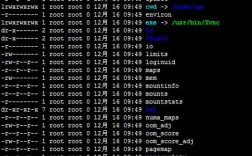
对于深度分析,直接读取/proc/meminfo文件是最底层的方法,这个虚拟文件由内核实时生成,包含详细内存统计,使用cat /proc/meminfo,输出条目如MemTotal、MemFree、Buffers、Cached、SwapTotal等,每个字段以KB为单位,清晰列出各种内存类型。
MemFree显示当前空闲物理内存,而Cached表示文件系统缓存占用,如果Cached值很高,但MemFree很低,系统可能正在优化性能而非内存耗尽,这种方法适合脚本集成或自动化监控,从可信角度,我强调/proc/meminfo的准确性,但新手可能觉得原始数据难以解析,建议与free命令对比使用,以验证结果。
其他实用工具补充
除了上述核心工具,CentOS还支持扩展选项,htop是top的增强版,提供彩色界面和鼠标支持,安装后运行htop更直观,sysstat包中的sar命令可生成历史报告,通过sar -r查看内存使用趋势,适合长期分析,安装方法:运行yum install sysstat启用服务,这些工具增强了灵活性,但基础命令已覆盖大多数需求。
在管理CentOS服务器的多年经历中,我偏好从free命令开始快速扫描,再用top或vmstat深入诊断,内存监控不是一次性任务,而是持续过程;定期检查能预防问题,保持系统更新和合理配置swap空间也至关重要,选择工具应根据场景:简单任务用free,复杂分析用top,而/proc/meminfo适合高级用户,高效的内存管理能提升整个系统稳定性,避免不必要的停机风险。