CentOS 7 高效安装谷歌Chrome浏览器指南
在Linux服务器管理与日常工作中,一款高效、兼容性强的网页浏览器不可或缺,谷歌Chrome以其出色的性能、丰富的扩展生态和优秀的开发者工具,成为众多CentOS 7用户的首选,本文将详细介绍在CentOS 7系统上安全、规范地安装官方Chrome浏览器的方法。
为何在CentOS 7上选择Chrome? 对于开发者、运维人员或需要处理复杂Web应用的CentOS用户,Chrome提供的V8引擎执行效率、对最新Web标准的良好支持以及强大的DevTools调试功能,是提升工作效率的关键,其稳定性与广泛的扩展支持(如Postman、Vue.js devtools)进一步巩固了其地位。
详细安装步骤(基于官方源)
启用EPEL存储库 (如未启用) 许多基础系统依赖库包含在EPEL中,执行以下命令:
sudo yum install epel-release
安装必要依赖 确保系统拥有运行现代图形应用的基础环境:
sudo yum install atk at-spi2-atk cups-libs gtk3 libXScrnSaver alsa-lib
添加Google Chrome官方YUM源 直接使用官方源安装,保证软件来源可靠且更新及时:
sudo tee /etc/yum.repos.d/google-chrome.repo <<EOM
[google-chrome]
name=google-chrome
baseurl=https://dl.google.com/linux/chrome/rpm/stable/x86_64
enabled=1
gpgcheck=1
gpgkey=https://dl-ssl.google.com/linux/linux_signing_key.pub
EOM
安装Chrome稳定版 执行安装命令:
sudo yum install google-chrome-stable
系统将自动导入GPG密钥并安装最新稳定版Chrome及其依赖项。
启动Chrome 安装完成后,可通过以下方式启动:
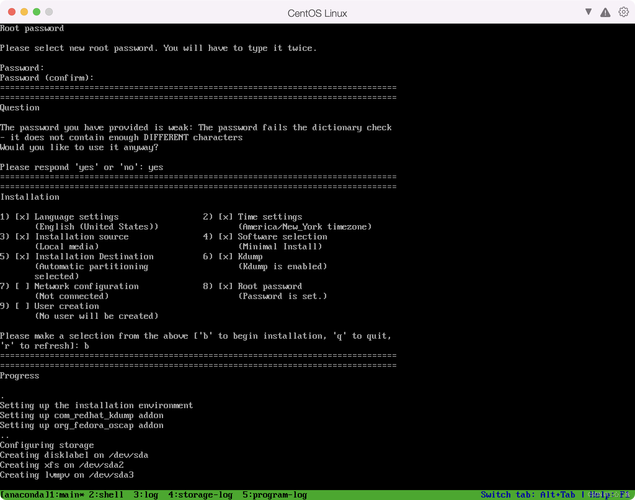
- 图形界面:在应用菜单中找到 “Google Chrome”。
- 终端:输入命令
google-chrome &(末尾&表示后台运行)。
安装后重要注意事项
浏览器安全警告处理: 首次启动可能出现“Google Chrome 未获信任”或“未提供支持”的提示,这通常源于CentOS 7自带的较旧NSS库(网络安全服务)。解决方法:
- 更新NSS库 (CentOS 7默认仓库版本可能不足):
sudo yum update nss
- 若更新后仍提示,可尝试命令行启动并忽略证书错误(仅限临时测试,不推荐长期使用):
google-chrome --ignore-certificate-errors &
- 根本解决: 建议保持系统及
nss包更新,某些第三方仓库(如IUS)提供更新的nss版本,但需评估引入新源的风险。
- 更新NSS库 (CentOS 7默认仓库版本可能不足):
无图形界面环境: 纯命令行服务器无需安装Chrome,若需命令行控制(如自动化测试),请使用
google-chrome-stable包的--headless模式。用户权限: 请勿使用
root用户日常运行Chrome,存在安全隐患,始终以普通用户身份启动。
保持Chrome更新
通过官方YUM源安装的Chrome,其更新将随系统其他包一同管理:
sudo yum update
执行此命令会检查并更新包括google-chrome-stable在内的所有已安装软件包,定期更新是确保浏览器安全性和功能正常的关键。