在CentOS中精确配置MAC地址:方法与关键考量
理解MAC地址的核心作用 MAC地址是网络接口卡(NIC)出厂时固化的唯一物理标识符,常被形象地称为硬件地址,它在局域网(LAN)通信中扮演着核心角色,是数据链路层设备(如交换机)识别和转发数据帧的基础依据。
为何需要修改MAC地址? 尽管MAC地址设计为全球唯一且通常无需更改,但在特定场景下,手动配置MAC地址成为必要:
- 硬件更换与一致性要求:服务器更换网卡后,为维持原有网络准入控制策略(如基于MAC的防火墙规则或DHCP静态绑定),需将新网卡MAC设置为原值。
- 虚拟化环境部署:创建虚拟机(VM)时,管理员需显式指定其虚拟网卡的MAC地址,确保网络策略正确应用且避免潜在冲突。
- 特定网络策略应用:某些网络服务或安全机制严格依赖MAC地址进行设备识别和权限管理。
- 隐私保护考量:在特定情境下,临时修改MAC地址可增加一层网络匿名性(需注意合规性)。
CentOS中配置MAC地址的两种核心方法
持久化修改(重启后生效) 这是生产环境服务器推荐的方式,确保配置在系统重启后依然有效,主要依赖网络配置文件。
定位网络接口名称 现代CentOS通常使用可预测的网络接口名(如
ens192,enp0s3),执行命令确认:ip link show
或使用传统命令:
ifconfig -a
记录目标接口名(如
ens192)。编辑网络配置文件 CentOS 7及更高版本主要使用
/etc/sysconfig/network-scripts/目录下的ifcfg-<interface_name>文件(如ifcfg-ens192)。 使用文本编辑器(如vi或nano)打开该文件: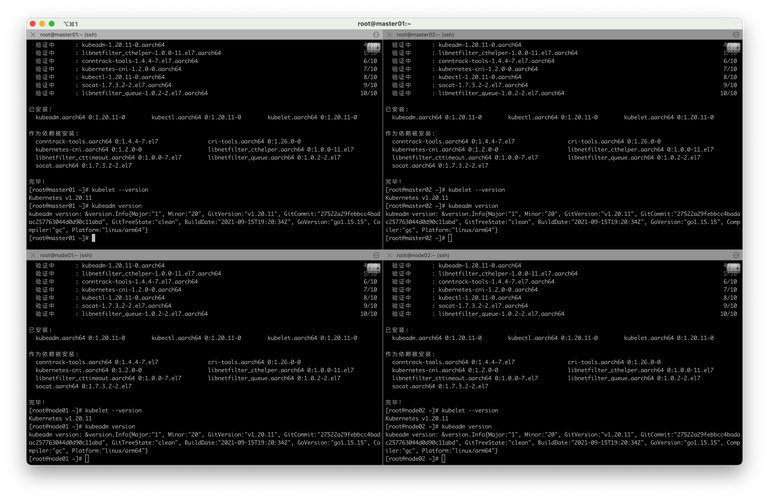
sudo vi /etc/sysconfig/network-scripts/ifcfg-ens192
添加或修改MAC地址项 在文件中查找或添加一行:
HWADDR=XX:XX:XX:XX:XX:XX
将
XX:XX:XX:XX:XX:XX替换为你要设定的新MAC地址,确保格式正确(6组十六进制数,以冒号分隔)。重启网络服务 保存文件后,应用更改:
sudo systemctl restart network
对于使用NetworkManager的系统(常见于桌面版或特定服务器配置),使用:
sudo systemctl restart NetworkManager
临时修改(立即生效,重启失效) 适用于快速测试或临时变更,无需重启服务或系统。
关闭目标网络接口
sudo ip link set dev ens192 down
(将
ens192替换为你的接口名)修改MAC地址 使用
ip命令:sudo ip link set dev ens192 address XX:XX:XX:XX:XX:XX
同样,将
XX:XX:XX:XX:XX:XX替换为目标MAC地址。重新启用接口
sudo ip link set dev ens192 up
验证变更 立即检查是否生效:
ip link show ens192
在输出信息中查找
link/ether字段,确认其值已更新。
关键注意事项与最佳实践
- 地址格式校验:务必使用正确的
XX:XX:XX:XX:XX:XX格式(字母大写小写均可),错误格式会导致配置失败。 - 地址唯一性保证:在局域网内,必须确保手动设置的MAC地址不会与其他设备(物理机、虚拟机)的地址发生冲突,否则将引发严重的网络通讯问题。
- 虚拟化环境规范:在VMware、KVM、Hyper-V等虚拟化平台中创建虚拟机时,优先使用平台提供的界面或配置选项(如
.vmx,.xml配置文件)设置MAC地址,这通常比在Guest OS内修改更可靠且符合管理规范。 - CentOS 8/9及未来版本:CentOS 8及以上版本逐渐转向使用
nmcli(NetworkManager命令行工具) 和keyfiles存储配置(通常在/etc/NetworkManager/system-connections/),虽然旧的ifcfg-*文件方式通常仍被兼容支持,但熟悉nmcli是现代管理的趋势。 - 潜在服务中断:修改MAC地址会瞬间导致网络连接中断,在关键业务服务器上执行此操作务必安排在维护窗口期,并确保有可用的带外管理(如IPMI/iDRAC/iLO)访问途径以防万一。
- MAC地址范围:手动设置时,应避免使用真实网卡厂商的OUI(前3字节)范围,通常建议使用本地管理的地址(LAA),其第二个十六进制字符为2、6、A或E(
XX:2X:XX:XX:XX:XX),但实际应用中,只要确保局域网内唯一性,许多场景对此要求并不严格。 - 备份配置文件:修改任何系统配置文件前,养成备份习惯:
sudo cp ifcfg-ens192 ifcfg-ens192.bak。
验证配置成功
- 命令行验证:
ip link show <interface_name>或ifconfig <interface_name>查看link/ether字段。 - 网络功能测试:尝试访问网络资源(ping网关、访问外部网站)、检查是否能正确获取IP地址(如使用DHCP)或是否按预期应用了基于MAC的防火墙/路由规则。
个人观点 配置MAC地址在Linux系统管理中属于基础但关键的操作环节,方法本身并不复杂,核心在于理解不同场景下的适用方案——持久化修改保障了服务器重启后的配置稳定性,是生产环境基石;临时修改则为测试和调试提供了灵活性,实际操作中,比命令本身更重要的是严谨性:地址格式、唯一性校验和变更窗口规划缺一不可,尤其在虚拟化或云环境日益普及的当下,清晰掌握MAC地址管理对保障网络策略精准生效至关重要,务必养成修改前备份配置的习惯,这条简单规则能有效避免许多不必要的恢复操作。
本文作者多年从事Linux系统管理与服务器运维工作,内容基于CentOS官方文档与实际操作经验整理,旨在提供清晰、可靠的技术指导,文中提及的命令与配置文件路径均经过主流CentOS版本验证。