在管理 CentOS 服务器时,清晰地了解进出服务器的网络流量,特别是具体到某个端口的流量状况,是进行性能优化、故障排查和安全审计的关键环节,掌握有效的端口流量查看方法,能让您更精准地把握服务器运行状态,及时响应潜在问题,本文将介绍几种在 CentOS 系统上查看指定端口流量的实用工具和方法。

为何需要关注端口流量?
服务器上的每个服务通常都通过特定的端口(如 80 用于 HTTP, 443 用于 HTTPS, 22 用于 SSH 等)与外界通信,监控这些端口的流量可以帮助您:
- 识别异常活动: 某个端口流量激增可能意味着遭受攻击(如 DDoS)或程序出现异常(如死循环)。
- 优化资源分配: 了解哪些服务消耗带宽最多,便于进行带宽分配或服务优化。
- 故障诊断: 当服务访问缓慢或不可用时,检查对应端口的流量状态是重要的诊断步骤。
- 安全合规: 监控特定端口(如数据库端口)的访问情况,确保符合安全策略。
核心工具与方法详解
CentOS 提供了多种强大的命令行工具来满足不同粒度的流量监控需求。
netstat与ss:查看连接状态与粗略统计 (TCP/UDP)- 功能: 这两个工具主要用于查看当前系统的网络连接、路由表、接口统计等信息,它们本身不直接显示实时流量速率,但能提供与特定端口相关的连接数、数据包计数等累积统计信息,对于判断端口活跃度和连接状态非常有用。
- 查看特定端口(如 80)的连接:
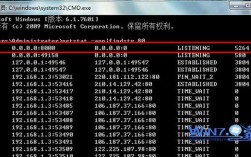
netstat -tulnp | grep :80
# 或使用更现代的 ss 命令 (通常更快)
ss -tulnp | grep :80
-t: 显示 TCP 连接-u: 显示 UDP 连接-l: 仅显示监听 (LISTEN) 状态的套接字-n: 以数字形式显示地址和端口号(不解析主机名和服务名)-p: 显示使用套接字的进程信息 (需要 root 权限)grep :80: 过滤出包含端口 80 的行
- 查看累积统计信息 (关键看
Recv-Q和Send-Q): 运行netstat或ss不加-l参数,可以查看所有状态的连接,对于已建立的连接,关注Recv-Q(接收队列,内核已接收但应用未读取的数据量) 和Send-Q(发送队列,应用已发出但未确认的数据量),持续较大的值可能表示瓶颈。netstat -s或ss -s可以查看协议的汇总统计,但无法精确到端口。
iftop:强大的实时带宽监控 (按连接/主机)- 功能:
iftop是一个类似于top命令的实时网络带宽监控工具,它能按主机对(IP+端口)实时显示带宽使用情况,是查看端口流量最直观的工具之一。 - 安装:
sudo yum install epel-release # 确保 EPEL 仓库可用
sudo yum install iftop
- 查看指定端口流量:
sudo iftop -P -f "port 80" # 监控端口 80 的流量 (TCP/UDP)
-P: 显示端口号 (默认只显示主机 IP)。-f "port 80": 过滤表达式,只显示涉及端口 80 的流量,您可以将80替换成任何需要监控的端口号,也支持src port(源端口),dst port(目标端口) 等更精细过滤。
- 界面解读: 运行后,
iftop会显示一个动态更新的界面。- 顶部一行: 通常是接口名称、总带宽使用率(峰值、平均值、累计值)。
- 中间主体: 每行代表一个主机对之间的连接(或汇总),关键列:
=>/<=:表示流量的方向 (发送/接收)。- 中间两列:实时速率 (如 2Kb, 1Mb),左边是最近 2 秒的平均速率,右边是最近 10 秒和 40 秒的平均速率。
- 最右两列:该连接累计发送和接收的总数据量。
- 底部: 显示排序方式(默认按带宽降序)、暂停/继续、过滤等提示,按
h键可查看帮助。
- 优点: 实时、直观、可按端口/IP 精确过滤。
- 功能:
nethogs:按进程分组实时流量监控
- 功能:
nethogs按进程分组显示实时网络带宽使用情况,当您发现某个端口流量异常时,它能立即告诉您是哪个进程造成的。 - 安装:
sudo yum install epel-release
sudo yum install nethogs
- 使用:
sudo nethogs # 监控所有进程的网络流量
- 界面解读: 运行后,
nethogs会列出消耗网络带宽的进程。- PID: 进程 ID。
- USER: 运行进程的用户。
- PROGRAM: 进程名或命令。
- DEV: 使用的网络接口。
- SENT: 该进程发送数据的实时速率。
- RECEIVED: 该进程接收数据的实时速率。
- 关联端口:
nethogs本身不直接按端口过滤,但结合iftop找到高流量端口后,再用nethogs定位具体进程非常高效,对于已知端口的服务进程(如nginx监听 80/443),直接看nethogs就能知道该服务的流量,按m键可以在 KB/s, KB, B, MB 等单位间切换显示。
- 功能:
nload:简洁的接口带宽监控 (按接口)- 功能:
nload提供简洁的界面,实时监控指定网络接口(如 eth0)的总输入和输出带宽,它不能直接显示特定端口的流量,但能快速查看服务器整体网络负载,结合其他工具判断问题。 - 安装:
sudo yum install epel-release
sudo yum install nload
- 使用:
sudo nload  # 默认监控所有接口,按左右键切换
sudo nload eth0  # 指定监控 eth0 接口
- 界面解读: 图形化显示实时 Incoming (接收) 和 Outgoing (发送) 流量曲线及数值(最小值、最大值、平均值、当前值、累计总量)。
- 功能:
vnstat+vnstati:轻量级网络流量日志与报告 (按接口)- 功能:
vnstat是一个基于控制台的网络流量监控工具,它后台运行,按小时、天、月周期性地将网络接口的流量数据记录到数据库中。vnstati是其配套工具,用于生成图像报告,它也是按接口统计,不是按端口,但提供了长期的历史视图。 - 安装与初始化:
sudo yum install epel-release
sudo yum install vnstat vnstati
sudo systemctl enable --now vnstat  # 启动服务并设置开机自启
# 初始化数据库 (通常安装时已自动为活动接口创建)
sudo vnstat -u -i eth0  # eth0 未被自动添加,手动创建
- 查看报告:
vnstat  # 显示简要摘要
vnstat -d  # 显示每日摘要
vnstat -m  # 显示每月摘要
vnstat -h  # 显示小时摘要
vnstat -l  # 显示实时监控 (类似 nload, 按接口)
- 生成图像:
vnstati -s -i eth0 -o /path/to/output/summary.png  # 生成摘要图
vnstati -d -i eth0 -o /path/to/output/daily.png   # 生成日流量图
# 更多选项参考 man vnstati
- 优点: 轻量、持久化存储历史数据、适合生成周期性报告。
- 功能:
工具选择与应用场景建议
- 快速查看端口活跃连接/监听状态: 使用
ss -tulnp | grep :端口号。 - 实时监控特定端口流量来源与速率: 首选
sudo iftop -P -f "port 端口号"。 - 定位哪个进程导致高流量: 使用
sudo nethogs,结合iftop或ss确认的端口。 - 快速查看服务器整体网络负载: 使用
sudo nload或vnstat -l。 - 长期记录接口总流量并生成报告: 部署
vnstat。
重要提示:
- 权限: 查看进程信息 (
-p参数) 或监控原始网络数据 (如iftop,nethogs) 通常需要root权限 (sudo)。 - 精确性: 基于端口的实时监控工具 (
iftop) 本身会消耗一定的系统资源(CPU、少量网络带宽),在极高负载的服务器上需谨慎使用。 - 安全: 监控工具信息可能包含敏感数据(如连接到的 IP、使用的协议),确保在安全的环境下使用。
- 结合使用: 没有一种工具是万能的,通常需要结合使用:先用
iftop找到高流量的端口或 IP,再用nethogs定位进程,用ss查看连接详情,用vnstat看历史趋势。
熟练掌握这些工具,您就能像经验丰富的系统管理员一样,对 CentOS 服务器上的端口流量了如指掌,为服务器的稳定、高效、安全运行提供坚实保障,持续监控是良好运维习惯的核心。