在CentOS 7系统中访问硬盘是许多用户初次接触Linux系统时可能遇到的实际需求,无论是安装新硬盘、挂载已有数据盘,还是访问外部存储设备,掌握正确的操作方法都十分重要,本文将以清晰易懂的方式介绍在CentOS 7环境下识别、挂载和使用硬盘的完整流程。
CentOS 7默认使用LVM(逻辑卷管理)和XFS文件系统,但同时也支持ext4、NTFS等多种格式,在开始操作前,请确保您具备管理员权限,可通过sudo或直接使用root账户执行相关命令。

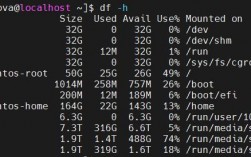
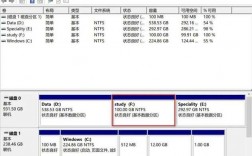
将硬盘正确连接到计算机后,启动系统,打开终端,输入以下命令来查看当前已识别的硬盘设备:
lsblk
或者使用:
fdisk -l
这些命令会列出所有已连接的存储设备,包括它们的设备名称(如/dev/sda、/dev/sdb等)、大小和分区情况,新接入的硬盘通常尚未分区,也没有文件系统,需要进一步配置。
如果硬盘是全新的,我们需要先对其进行分区,可以使用fdisk或parted工具,以fdisk为例,假设新硬盘设备为/dev/sdb:
fdisk /dev/sdb
在fdisk交互界面中,输入n创建新分区,选择主分区或扩展分区,设置分区大小,最后输入w保存并退出。
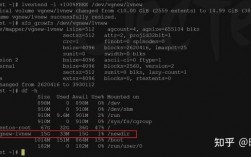
完成分区后,需要为分区创建文件系统,格式化为XFS文件系统:

mkfs.xfs /dev/sdb1
若需兼容其他系统,也可选择ext4格式:
mkfs.ext4 /dev/sdb1
硬盘已经准备好被挂载,创建一个目录作为挂载点,
mkdir /mnt/mydrive
然后使用mount命令挂载硬盘:
mount /dev/sdb1 /mnt/mydrive
硬盘中的数据就可以通过/mnt/mydrive目录访问了,但这种挂载方式是临时的,重启后会失效,若需永久挂载,需要编辑/etc/fstab文件,先获取分区的UUID:
blkid /dev/sdb1
复制输出的UUID,然后打开/etc/fstab文件:
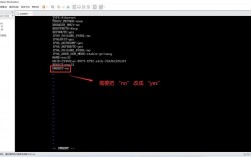
vi /etc/fstab
添加一行配置:

UUID=你的UUID值 /mnt/mydrive xfs defaults 0 0保存退出后,运行mount -a测试配置是否正确。
对于需要访问NTFS格式的移动硬盘或U盘,可能需要安装额外驱动,EPEL仓库中的ntfs-3g软件包可以提供支持:
yum install epel-release
yum install ntfs-3g
安装完成后,即可正常挂载NTFS设备。
在操作过程中,可能会遇到权限问题,通过chown和chmod命令可以调整挂载点的所有者和权限:
chown -R username:groupname /mnt/mydrive
chmod -R 755 /mnt/mydrive
确保将username和groupname替换为实际的用户和组名。
定期检查硬盘健康状况也是良好的习惯,可以使用smartctl工具(需安装smartmontools)或简单的lsblk命令来监控设备状态。
掌握这些基本操作后,在CentOS 7上管理硬盘将变得轻松而高效,无论是家庭用户还是企业管理员,这些技能都能帮助更好地利用存储资源,Linux系统提供了强大而灵活的工具集,只要遵循正确的步骤,即使是非专业用户也能顺利完成硬盘访问配置。