安全操作与正确步骤
监控系统运行久了,录像机内置的硬盘难免会遇到需要格式化的情况,无论是新硬盘首次使用、系统提示空间错误,还是准备彻底清理旧数据,正确的格式化操作都至关重要,不当操作可能导致数据永久丢失或设备异常,本文将详细介绍三种主流格式化方法及关键注意事项。
为何录像机硬盘需要格式化?

- 初始化新硬盘: 全新硬盘首次装入录像机必须格式化,设备才能正确识别并使用其存储空间。
- 修复文件系统错误: 异常断电、硬盘逻辑坏道等原因可能导致文件系统损坏,格式化是重建文件系统、恢复硬盘可用性的有效手段。
- 彻底清除数据: 格式化是彻底删除硬盘上所有录像文件和个人设置的最有效方式,常用于设备回收或转售前。
- 解决存储异常: 当录像机提示“硬盘错误”、“存储空间异常”、“硬盘未初始化”时,格式化往往是推荐的解决步骤。
格式化前的关键准备工作
- 备份重要录像! 格式化将永久清除硬盘上所有数据,务必提前通过录像机菜单的备份功能,将需要保留的重要录像片段导出到U盘、移动硬盘或网络位置。
- 确认硬盘状态: 进入录像机主菜单的“硬盘管理”或“存储管理”界面,检查目标硬盘状态是否显示为“正常”或“未初始化”,若显示“异常”或“损坏”,格式化可能无法修复物理故障,需考虑更换硬盘。
- 确保供电稳定: 格式化过程需持续供电,突然断电极易损坏硬盘,建议使用UPS不间断电源或确保供电线路可靠。
主流格式化方法详解
通过录像机本地界面操作(最常用、最推荐)
这是最简单安全的方式,录像机操作系统会自动处理文件系统兼容性问题。
- 进入主菜单: 在录像机连接的主显示器或操作界面上,右键点击或按菜单键进入主菜单。
- 找到存储管理: 导航至“硬盘管理”、“存储设置”或类似选项。
- 选择目标硬盘: 在硬盘列表中找到需要格式化的硬盘(通常显示硬盘容量、状态和型号)。
- 执行格式化:
- 选中目标硬盘,点击界面上的“格式化”按钮。
- 系统会弹出严重警告提示,确认格式化将删除所有数据。
- 再次确认备份后,点击“确定”或“是”开始格式化。
- 等待完成: 屏幕会显示格式化进度条,时间长短取决于硬盘容量(通常几分钟到十几分钟)。切勿在此过程中断电或操作设备!
- 检查结果: 格式化完成后,硬盘状态应变为“正常”或“正在使用”,设备自动开始录像。
通过电脑格式化(适用于特殊需求)
此方法有一定风险,需注意文件系统兼容性,仅建议在录像机无法识别硬盘或需要特定文件系统时使用,并优先咨询设备厂商。
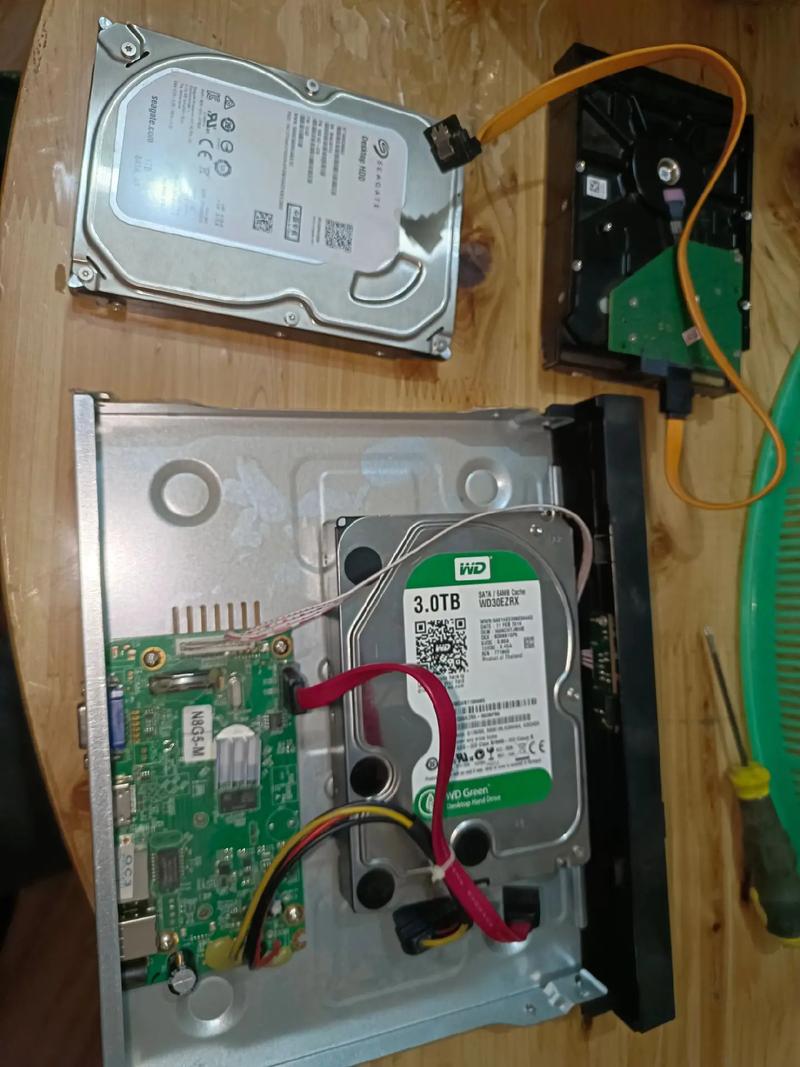
- 取出硬盘: 安全关闭录像机电源,取出目标硬盘。
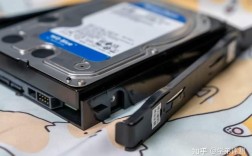
- 连接电脑: 将硬盘装入移动硬盘盒或通过SATA转USB线连接至电脑。
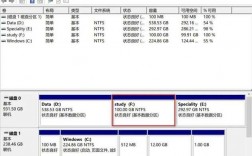
- 电脑识别: 在“我的电脑”(Windows)或“磁盘工具”(Mac)中查看硬盘是否被识别,如果提示初始化,请停止操作,硬盘可能需在录像机中格式化。
- 谨慎操作(风险高):
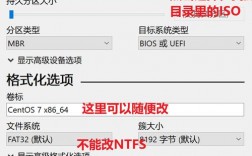
- Windows: 右键点击该硬盘盘符 -> 选择“格式化”。文件系统选择至关重要:
- 首选exFAT: 兼容性较好,是许多较新型号录像机的默认选择。
- 次选NTFS: 部分录像机支持,但并非所有型号都兼容,使用前务必查阅设备说明书。
- 绝对避免FAT32: 不支持单文件大于4GB,无法用于录像。
- Mac: 使用“磁盘工具”,选择该硬盘,点击“抹掉”,格式选择“exFAT”或“MS-DOS (FAT)”(后者即FAT32,仅当确认设备支持且硬盘很小可用),方案选“主引导记录 (MBR)”。
- Windows: 右键点击该硬盘盘符 -> 选择“格式化”。文件系统选择至关重要:
- 确认格式化: 设置好文件系统(通常默认分配单元大小即可),取消勾选“快速格式化”可更彻底检查坏道(耗时更长),点击“开始”/“抹掉”,确认警告。
- 安全移除与装回: 格式化完成后,在电脑系统中安全移除硬件,将硬盘装回录像机,开机后录像机通常会自动识别并可能需要在其系统内再做一次快速初始化(非深度格式化)。
通过录像机网络管理界面(适用于NVR/IPC)
支持网络访问的录像机(NVR)或部分高端DVR可通过网页进行管理。
- 登录Web界面: 在电脑浏览器输入录像机IP地址,使用管理员账号密码登录。
- 导航至存储设置: 在配置菜单中找到“存储管理”、“硬盘管理”或“磁盘配置”。
- 选择与格式化: 在硬盘列表中选择目标硬盘,点击“格式化”按钮,确认警告信息后执行操作。
- 等待完成: 网页界面会显示操作状态,完成后刷新页面查看硬盘状态。
格式化注意事项与常见问题解答
- 数据无后悔药: 格式化不可逆!操作前务必再三确认重要录像已备份。
- 断电风险极高: 任何格式化过程中强制断电或重启设备,极大概率导致硬盘物理损坏,确保供电!
- 文件系统选择: 在录像机内格式化最安全,系统自动选择正确格式,电脑操作务必选对(exFAT/NTFS)。
- 快速 vs 完全格式化: 录像机通常执行“快速格式化”,仅清除文件索引,速度较快,电脑操作可选“完全格式化”,会扫描坏扇区,时间很长(数小时),非必要不推荐。
- 格式化后不录像? 检查硬盘状态是否“正常”,存储模式是否配置(如“循环录像”),通道录像计划是否启用。
- 硬盘频繁需要格式化? 可能是硬盘即将损坏、录像机电源不稳定或设备本身故障的信号,需排查硬件问题。
- 不同品牌菜单差异: 海康威视(Hikvision)、大华(Dahua)、宇视(Uniview)等品牌界面用词略有不同(如“初始化”、“硬盘管理”),但核心流程一致,查阅设备手册更准确。
特别提示: 对于普通用户,强烈推荐优先使用录像机本地菜单进行格式化操作,这是厂家预设的最兼容、最安全的方式,电脑格式化风险较高,仅作为在录像机无法完成操作时的备选方案,且务必严格注意文件系统选择,定期维护硬盘健康,遇到频繁报错及时更换,才能保障监控系统持续稳定运行,守护重要影像记录的安全可靠。
本文旨在提供通用性指导,具体操作步骤可能因录像机品牌、型号及固件版本存在差异,执行格式化前,强烈建议查阅设备配套的用户手册或访问制造商官方网站获取最准确的操作说明和技术支持。