小米笔记本U盘启动指南:轻松应对系统安装与维护
当你的小米笔记本面临系统崩溃、需要重装操作系统,或是打算尝试新的Linux发行版时,U盘启动就是一把关键的“数字钥匙”,掌握这项技能,能让你摆脱依赖维修点的束缚,更自主地管理设备,下面这份详细指南,助你一步步实现U盘启动。
核心准备:制作合格的启动U盘
- 选择容量合适的U盘: 一个8GB或更大容量的空白U盘是基础,操作会清空U盘内所有数据,请务必提前备份重要文件。
- 获取系统镜像文件: 明确你的目标操作系统,如果是Windows,可从微软官网下载最新的ISO镜像文件;若是Linux(如Ubuntu、Deepin),访问其官方网站获取对应版本。
- 借助可靠工具制作启动盘:
- Windows 用户推荐:
- 微软官方 Media Creation Tool: 下载Windows镜像最直接、最安全的方式,工具会自动完成U盘启动盘制作,兼容性极佳。
- Rufus: 小巧强大且免费的开源工具,支持多种ISO镜像和分区格式(UEFI启动通常选GPT),操作直观:选择U盘、载入ISO文件、保持默认设置点击“开始”。
- 跨平台推荐(Windows/macOS/Linux):
- balenaEtcher: 界面简洁,三步操作(选镜像、选U盘、点击写入),非常适合新手,能有效避免错误操作。
- Windows 用户推荐:
关键一步:进入BIOS/UEFI 设置界面
小米笔记本通常采用UEFI固件,进入设置界面的方法如下:
- 完全关闭笔记本电源。
- 按下电源键开机。
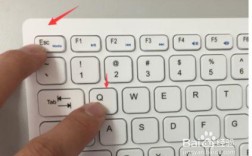
- 立即连续、快速地反复按下特定按键:
- 最常用按键:
F2(适用于绝大多数小米笔记本型号)。 - 备选按键:
F12或Esc(部分机型可能使用这些键呼出启动菜单,也可从中进入BIOS设置),按键时机很重要,需在屏幕亮起前就开始快速点击。
- 最常用按键:
核心配置:调整启动项顺序
成功进入蓝灰色调的BIOS/UEFI设置界面后(全英文或中英文混合):
- 寻找启动设置: 使用键盘方向键导航,通常标签名为
Boot、Startup或类似名称。 - 识别U盘选项: 在
Boot Option Priorities或Boot Order列表中,查找代表你U盘的条目,名称可能包含U盘品牌(如SanDisk)、型号,或直接显示“USB HDD”、“UEFI: [你的U盘名称]”。 - 设置U盘为首选启动项:
- 通过提示的功能键(通常是
F5/F6或 /),将识别到的U盘启动项移动到列表最顶端(即Boot Option #1)。 - 部分界面可能有单独的“Hard Drive BBS Priorities”选项,需在此处将U盘设为第一硬盘启动项。
- 通过提示的功能键(通常是
- 关键安全设置(如遇问题):
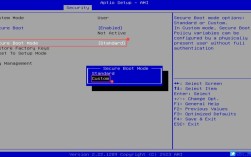
- 关闭 Secure Boot: 在
Security或Boot标签页下找到Secure Boot选项,将其设置为Disabled,尤其安装非Windows或某些旧版系统时可能需要此操作。 - 启用 Legacy 支持(谨慎使用): 在
Boot标签页下查找Boot Mode或类似选项,UEFI模式(推荐)无法启动时,可尝试切换到Legacy Support或Legacy BIOS,同时可能需要将U盘分区模式改为MBR(在制作工具中设置),但现代系统优先使用UEFI。
- 关闭 Secure Boot: 在
- 保存并退出: 找到
Save & Exit或类似选项(常对应F10键),选择Save Changes and Reset或Yes确认保存设置,笔记本将自动重启。
见证启动:从U盘加载系统
重启后,若设置正确且启动盘制作无误,屏幕将显示U盘内操作系统的启动界面(如Windows安装程序、Linux Live桌面或系统安装界面),你已成功通过U盘启动小米笔记本。
后续操作与贴心提示
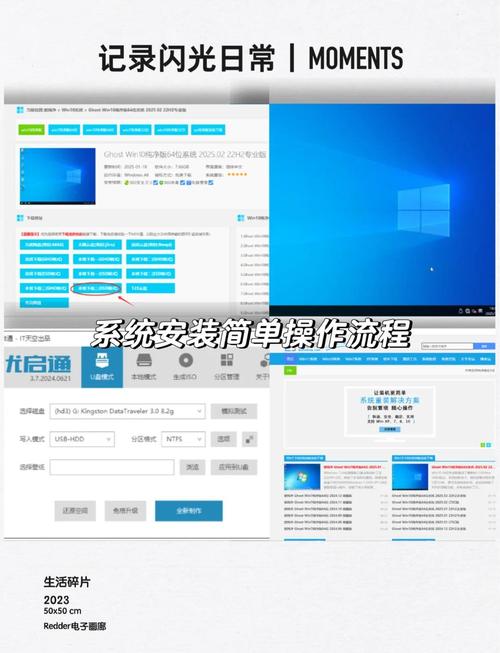
- 安装系统: 按照屏幕提示完成新系统的安装步骤。重要提示:安装过程中涉及分区操作会清除硬盘原有数据,请再次确认关键文件已备份!
- 恢复硬盘启动: 系统安装完成后,重启时可能再次进入U盘,此时需重新进入BIOS/UEFI设置,将
Windows Boot Manager或硬盘本身(如P0: XXX SSD)重新设为第一启动项,保存退出即可。 - 常见问题排查:
- 无法进入BIOS/UEFI: 确保按键快速且连续,尝试不同功能键(F2/F12/Esc),检查笔记本说明书,关机时选择“完全关机”而非“休眠”。
- BIOS中看不到U盘: 重新插拔U盘(优先使用笔记本原生USB口而非扩展坞),尝试不同USB接口(特别是USB 2.0口兼容性更好),检查启动盘是否制作成功(可换台电脑测试)。
- 启动失败或报错: 确认Secure Boot状态与系统要求是否匹配,核实启动盘制作时选择的分区格式(GPT for UEFI, MBR for Legacy)与BIOS中设置的启动模式是否一致,重新制作启动盘有时能解决文件写入错误。
掌握小米笔记本的U盘启动方法,意味着你拥有了应对系统问题的主动权,整个过程逻辑清晰,关键在于制作合格的启动盘和准确调整BIOS启动顺序,初次操作可能稍显陌生,但只要按步骤进行,胆大心细,很快就能熟练完成,官方文档和社区资源也是解决问题的好帮手。