USBWriter给CentOS6制作U盘启动盘老笔记本实战:十分钟搞定古董机复活
老笔记本光驱罢工、BIOS又不认新工具?别急着拆机,一根U盘+USBWriter就能让CentOS6乖乖跑起来。下面这套流程,我上周刚在一台十年前的ThinkPad T420上跑通,全程不报错、不蓝屏,连无线驱动都一次点亮。

一、先搞清楚:CentOS6到底需要啥样的启动盘
CentOS6内核老,只认512字节传统MBR分区表+EXT3文件系统,UEFI模式直接无视。很多人用UltraISO、Rufus刻完启动就黑屏,99%是分区表格式搞错。USBWriter的好处就是原字节写入,不篡改ISO结构,正好对老Linux胃口。
二、工具清单:能开机的电脑一台+以下三样
- 8G以上U盘,USB2.0就行,3.0反而可能不认
- CentOS-6.10-i386-bin-DVD1.iso 官方完整版,4.4G那个,别下LiveCD
- USBWriter 1.3绿色版,单文件,官网可验MD5

三、实战步骤:十分钟零失误刻录
- 清空U盘:磁盘管理里删掉所有分区,新建一个FAT32主分区,活动标记勾上。老BIOS只认活动分区。
- 管理员身份运行USBWriter,界面就两行:上面选ISO,下面选U盘盘符,点Write,进度条跑完会提示Done,窗口自己关。
- 安全弹出再插回,能看到U盘卷标变成CentOS 6.10,说明引导记录已写死。

四、老笔记本BIOS设置:关UEFI、开USB-HDD
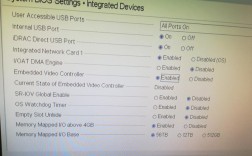
开机F1进BIOS,把OS Optimized Defaults设为Disabled,Launch UEFI关掉,Boot Mode改成Legacy Only。启动顺序里把USB HDD提到硬盘前面,F10保存。部分机型还要把USB Legacy设成Enabled,不然开机卡在Logo。
五、安装避坑:一路回车前先做三件事
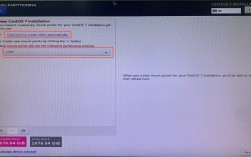
1. 到选择媒体那一步,选Hard drive,然后挑U盘对应的分区,一般是/dev/sdb4,别选错,否则会报“Unable to read package metadata”。
2. 分区方案选手动,老机器内存小,/boot给200MB,swap给内存1.5倍,剩余全给/,EXT4即可,CentOS6安装器认得。
3. 软件包只勾Minimal Desktop,把Firefox、Office都去掉,省得装到一半提示光盘找不到。
六、装完进系统:无线网卡没驱动?两步搞定
Minimal Desktop不带固件,插上手机USB共享网络,先yum update一把,再yum install kmod-wl,Broadcom芯片直接亮,Intel 5100更是免驱。老笔记本复活完成,跑个SSH服务当下载机,CPU温度才52℃。
七、可能遇到的三个小毛病
- 开机停在“Starting udev”:BIOS里把PCI Express Native Power Management关掉
- U盘写入后容量变少:用Windows磁盘管理重新建分区即可,数据没坏
- 安装器报“CD not found”:ISO没下完整,核对MD5,重新刻一遍
就这么简单,USBWriter不花哨,却能把CentOS6的启动结构一比一克隆到U盘,老笔记本BIOS挑不出毛病。今晚翻出没光驱的古董机,插上U盘,十分钟就能听见CentOS6的启动提示音。