在CentOS系统中,挂载外部存储设备是管理服务器或桌面环境时的常见需求,尤其是当您遇到NTFS格式的USB盘时,由于Linux内核默认对NTFS文件系统的支持有限,可能需要额外步骤来确保读写兼容性,本文将一步步引导您完成在CentOS中挂载NTFS USB盘的过程,涵盖从软件安装到实际操作的细节,帮助您高效完成任务。
理解NTFS文件系统与CentOS兼容性
NTFS(New Technology File System)是微软开发的专有文件系统,常用于Windows操作系统,在Linux环境中,NTFS的写入功能通常需要第三方工具支持,因为标准内核模块可能只提供只读访问,CentOS作为基于Red Hat Enterprise Linux的发行版,默认不包含完整的NTFS写入支持,因此我们需要安装额外软件来扩展功能。
为什么选择NTFS?这种文件系统支持大文件存储、权限管理和日志功能,适合跨平台使用,但如果您在CentOS中直接插入NTFS格式的USB盘,系统可能无法自动挂载或仅限只读模式,这时,安装如ntfs-3g这样的工具就变得至关重要,ntfs-3g是一个开源的NTFS驱动程序,提供稳定的读写能力,且与大多数Linux发行版兼容。
安装必要软件:ntfs-3g
在开始挂载前,您需要确保系统已安装ntfs-3g软件包,CentOS的默认软件仓库可能不包含最新版本,因此建议使用EPEL(Extra Packages for Enterprise Linux)仓库来获取更新。
打开终端并以root权限登录,如果您的系统尚未安装EPEL仓库,可以通过以下命令添加:
sudo yum install epel-release
或者,对于CentOS 8及以上版本,使用dnf命令:
sudo dnf install epel-release
更新软件包列表并安装ntfs-3g:
sudo yum update
sudo yum install ntfs-3g
安装过程中,系统会提示您确认依赖关系,输入“y”继续,完成后,您可以通过运行ntfs-3g --version来验证安装是否成功,如果输出版本信息,说明软件已就绪。
识别USB设备并准备挂载
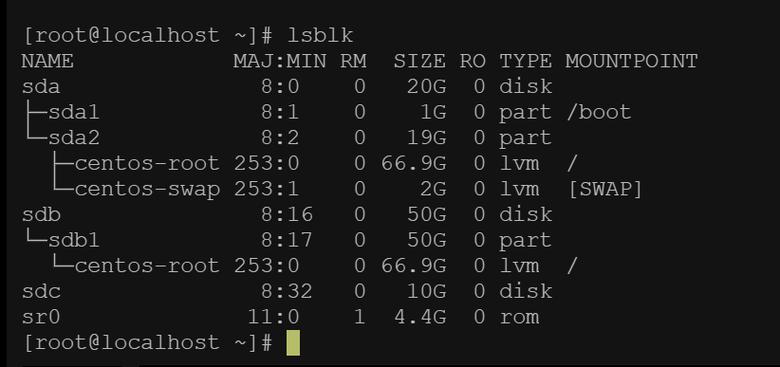
插入NTFS格式的USB盘后,您需要确定设备在系统中的标识符,Linux将存储设备视为文件,通常位于/dev目录下,使用lsblk或fdisk -l命令来列出所有可用设备。
执行:
lsblk
输出可能显示类似“sdb1”的设备名,sdb”代表磁盘,“1”表示分区,记下这个设备名,dev/sdb1,后续步骤会用到。
在挂载前,建议创建一个目录作为挂载点,挂载点是一个空文件夹,用于访问设备内容,您可以选择在/mnt或/media下创建,
sudo mkdir /mnt/ntfs_usb
这确保了路径清晰,便于管理。
挂载NTFS USB盘的详细步骤
您可以使用ntfs-3g来挂载设备,基本命令格式如下:
sudo mount -t ntfs-3g /dev/sdb1 /mnt/ntfs_usb
这里,-t参数指定文件系统类型为ntfs-3g,/dev/sdb1是您的设备路径,/mnt/ntfs_usb是挂载点,如果挂载成功,终端不会输出错误信息;您可以通过df -h命令检查设备是否已列出。
为了提升稳定性和性能,可以添加额外选项,使用uid和gid参数设置用户权限,确保当前用户能读写文件:
sudo mount -t ntfs-3g -o uid=1000,gid=1000 /dev/sdb1 /mnt/ntfs_usb
其中uid和gid对应您的用户ID,可通过id命令查询,如果您需要处理中文文件名,添加locale选项避免乱码:
sudo mount -t ntfs-3g -o locale=en_US.UTF-8 /dev/sdb1 /mnt/ntfs_usb
挂载后,使用cd /mnt/ntfs_usb进入目录,测试文件读写操作,如果遇到权限错误,检查设备是否被其他进程占用,或尝试重新插拔USB盘。
配置自动挂载与卸载
对于频繁使用的USB盘,手动挂载可能不够便捷,您可以编辑/etc/fstab文件来实现启动时自动挂载,备份原文件以防错误:
sudo cp /etc/fstab /etc/fstab.backup
使用文本编辑器(如vi或nano)打开fstab文件:
sudo vi /etc/fstab
在文件末尾添加一行,指定设备、挂载点、文件系统类型和选项。
/dev/sdb1 /mnt/ntfs_usb ntfs-3g defaults,uid=1000,gid=1000 0 0保存并退出后,运行sudo mount -a测试配置是否正确,如果无错误,下次启动时系统会自动挂载设备。
当您需要卸载USB盘时,务必先使用umount命令安全移除:
sudo umount /mnt/ntfs_usb
这防止数据损坏,如果设备忙,使用lsof /mnt/ntfs_usb查找占用进程并结束它。
常见问题与解决方法
在挂载过程中,可能会遇到各种问题,如果系统提示“未知文件系统类型”,请确认ntfs-3g已正确安装,或者,如果挂载点非空,确保目录为空或使用强制选项。
另一个常见问题是权限不足,这通常源于SELinux设置;您可以临时禁用SELinux进行测试:
sudo setenforce 0
但长期解决方案是调整策略,或添加适当上下文标签。
对于性能优化,避免在NTFS设备上运行密集型操作,因为ntfs-3g可能不如原生Linux文件系统高效,如果频繁使用,考虑将USB盘格式化为ext4或FAT32,但注意NTFS在跨平台共享中的优势。
个人观点
从实际经验来看,在CentOS中挂载NTFS USB盘虽然需要额外步骤,但ntfs-3g工具的稳定性使得这个过程相对简单,我建议用户在操作前备份重要数据,并定期更新系统软件包以保持兼容性,对于服务器环境,自动挂载配置能节省时间,但务必测试fstab设置,避免启动失败,总体而言,Linux的灵活性让跨平台文件访问成为可能,只需一点耐心和正确指导。