在当今的IT环境中,虚拟化技术已经成为许多开发者和系统管理员不可或缺的工具,VirtualBox作为一款免费且功能强大的虚拟化软件,让用户能够在单一物理机上运行多个操作系统,而CentOS 7.2,作为一个稳定且开源的Linux发行版,广泛应用于服务器和开发环境,将这两者结合,可以创建一个灵活的测试或生产平台,尤其适合初学者和专业人士进行实验和学习,本文将从实际操作角度出发,分享如何在VirtualBox上安装和配置CentOS 7.2,同时探讨这一组合的优势和注意事项。
我们需要了解为什么选择CentOS 7.2和VirtualBox的组合,CentOS 7.2基于Red Hat Enterprise Linux,提供了长期支持和安全更新,适合需要稳定性的场景,VirtualBox则以其易用性和跨平台兼容性著称,用户可以在Windows、macOS或Linux主机上快速部署虚拟机,这种组合不仅节省硬件成本,还能隔离测试环境,避免对主系统造成影响,在开发新应用时,您可以在虚拟机中模拟生产环境,而无需担心数据丢失或系统冲突。
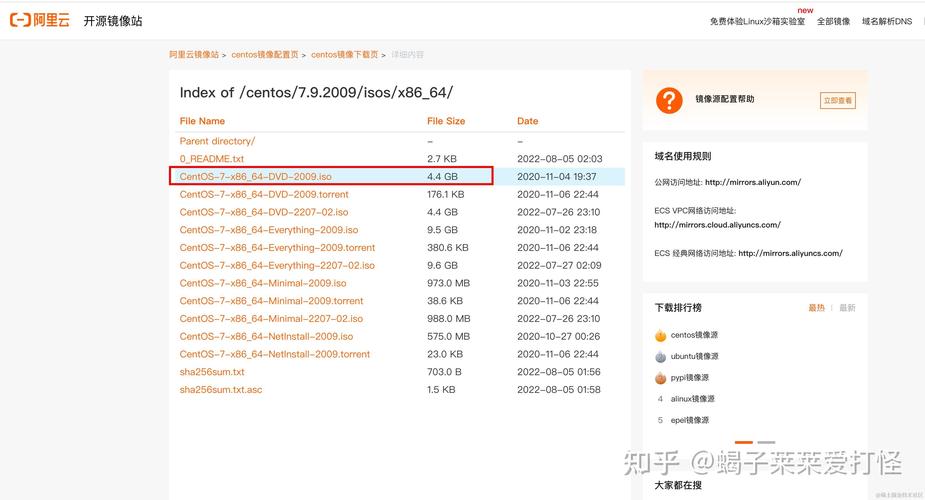
在开始安装前,请确保您的主机系统满足基本要求,VirtualBox需要至少4GB RAM和20GB可用磁盘空间,但建议分配更多资源以提升性能,CentOS 7.2本身对硬件要求不高,但根据您的用途,可以调整内存和处理器设置,下载VirtualBox的最新版本,并前往CentOS官方镜像站点获取CentOS 7.2的ISO文件,注意选择适合您架构的版本,例如x86_64,以避免兼容性问题。
创建虚拟机的过程相对简单,打开VirtualBox后,点击“新建”按钮,输入虚拟机名称如“CentOS 7.2”,选择类型为Linux和版本Red Hat(64位),然后分配内存,建议至少2GB,如果运行图形界面,可增加到4GB,在硬盘设置中,创建虚拟硬盘并选择VDI格式,动态分配大小,初始设置为20GB,这允许硬盘随需增长,完成这些步骤后,虚拟机就基本就绪了。
现在进入安装阶段,启动虚拟机,并加载之前下载的CentOS 7.2 ISO文件,系统会引导至安装界面,选择“Install CentOS 7”开始,在语言和键盘设置中,根据您的偏好进行调整,接下来是关键的分区步骤:建议使用自动分区方案,除非您有特殊需求,选择“自动配置分区”可以简化过程,但如果您熟悉Linux文件系统,也可以手动设置swap和根分区,安装类型中,选择“最小安装”以节省空间,或“带GUI的服务器”用于图形界面操作。
在安装过程中,设置root密码和创建用户账户是重要环节,确保密码强度足够,并记住它用于后续管理,网络配置方面,VirtualBox默认使用NAT模式,这允许虚拟机通过主机上网,但如果您需要从外部访问虚拟机,可以改为桥接模式,安装完成后,重启系统,并移除ISO文件以避免重复启动,首次登录时,您可能会遇到一些基本设置,如时区和软件更新,建议及时完成以保障系统安全。
安装后,配置虚拟机是提升使用体验的关键,VirtualBox提供了“增强功能”工具,可以安装后改善显示分辨率、共享剪贴板和文件夹,要安装它,首先在VirtualBox菜单中加载增强功能镜像,然后在CentOS终端中运行安装脚本,共享文件夹功能尤其有用,它允许您在主机和虚拟机之间传输文件,只需在VirtualBox设置中添加共享文件夹路径,并在CentOS中挂载即可,调整显示设置和启用3D加速可以优化图形性能,特别是在运行桌面环境时。
在使用过程中,可能会遇到一些常见问题,如果虚拟机无法启动,检查是否启用了虚拟化技术 in BIOS设置,网络连接问题往往源于防火墙设置,CentOS 7.2默认使用firewalld,您可以通过命令临时关闭或配置规则,另一个常见问题是性能下降,这通常由于资源分配不足引起,监控虚拟机的CPU和内存使用情况,并适当调整设置,定期备份虚拟机快照可以防止数据丢失,让您轻松回滚到之前的状态。
从个人经验来看,CentOS 7.2和VirtualBox的组合为我提供了极大的灵活性,作为一名网站管理员,我经常用它来测试新软件或模拟服务器环境,而不影响生产系统,VirtualBox的便携性让我能在不同设备间迁移虚拟机,而CentOS的稳定性确保了长期运行的可靠性,虚拟化并非完美,它可能带来一定的性能开销,但对于大多数开发和学习场景,这种折中是值得的,如果您是初学者,建议从简单配置开始,逐步探索高级功能,这样能更快掌握虚拟化技术的精髓。
我想强调,虚拟化不仅仅是技术工具,它更是一种思维方式,鼓励我们以更高效的方式管理资源,通过CentOS 7.2和VirtualBox,您可以构建一个安全、可扩展的实验平台,助力个人或团队成长,如果您在实践中遇到挑战,不妨参考社区文档或论坛,那里有丰富的经验分享,希望这篇分享能帮助您顺利上手,并享受虚拟化带来的便利。