
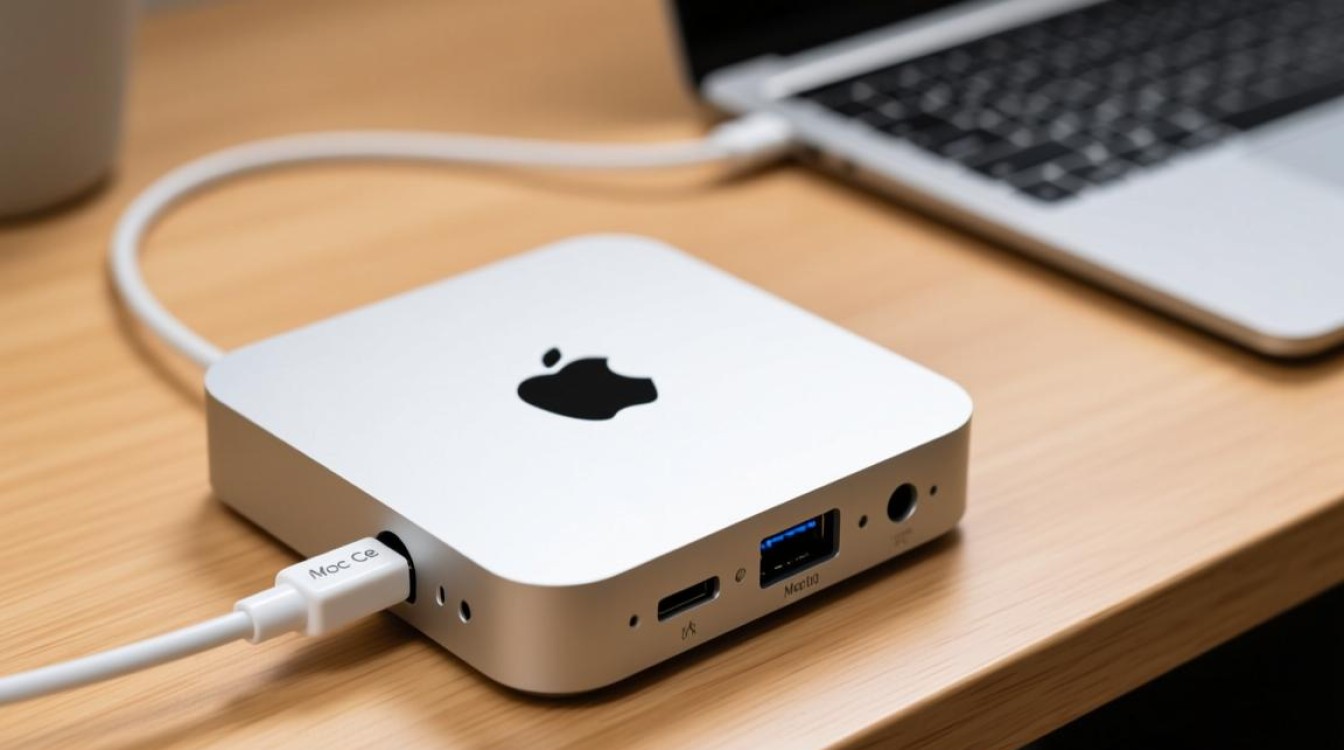
在家庭或办公室环境中,Mac mini因其小巧的体积和强大的性能而受到许多用户的喜爱,如果您想为Mac mini安装CentOS,以下是一篇详细指南,帮助您顺利完成这一过程。
准备工作
在开始之前,请确保您已准备好以下物品:
- 一台Mac mini
- 一张包含CentOS安装镜像的USB闪存盘
- 一根USB闪存盘到USB-C或USB-A的适配器(如果您的Mac mini没有USB-C端口)
- 一根USB键盘和鼠标(可选,但推荐)
- 网络连接(可选,但推荐)
创建CentOS安装镜像USB闪存盘
- 下载CentOS安装镜像文件。
- 使用第三方软件(如Rufus或BalenaEtcher)将CentOS镜像文件写入USB闪存盘。
进入Mac mini的启动选项
- 关闭Mac mini。
- 同时按下Option(选项)键和Power(电源)键,进入启动选项菜单。
- 使用键盘上的箭头键选择USB闪存盘作为启动设备。
启动并进入CentOS安装界面
- 放开Option键,Mac mini将启动并加载CentOS安装界面。
- 选择“Install CentOS Linux”并按Enter键。
选择安装类型
- 在安装类型选择界面,选择“Basic Storage Device”以使用简单存储设备。
- 选择“Automated Partitioning (using LVM)”以自动分区。
设置网络和主机名
- 在“Network & Hostname”配置界面,确保您的网络连接状态为“On”。
- 输入主机名,这将作为您的Mac mini在网络上的标识。
设置用户和根密码
- 在“User Creation”界面,创建一个新用户。
- 设置用户密码和确认密码。
- 为root用户设置密码。
开始安装
- 选择“ Begin Installation”开始安装CentOS。
- 安装过程可能需要一些时间,请耐心等待。
完成安装
- 安装完成后,重启Mac mini。
- 使用您刚刚创建的用户登录。
常见问题解答(FAQs)
Q1:安装CentOS后,如何连接到网络?
A1:在安装过程中,如果网络连接被开启,系统会自动连接到网络,如果未连接,您可以在终端中使用以下命令手动连接:
sudo systemctl enable NetworkManager
sudo systemctl start NetworkManager
Q2:如何在CentOS中安装图形界面?
A2:您可以使用以下命令安装GNOME桌面环境:
sudo dnf groupinstall "GNOME Desktop Environment"
安装完成后,您可以使用以下命令启动图形界面:
sudo systemctl start gdm
这样,您的Mac mini就成功安装了CentOS,并且可以享受基于Linux的强大功能。


