
在考虑为Mac mini安装操作系统时,许多人可能首先想到macOS,但作为一款功能强大的迷你台式机,Mac mini同样兼容多种Linux发行版,CentOS以其稳定性和企业级支持著称,适合用于服务器、开发环境或日常使用,我将分享如何在Mac mini上安装CentOS的详细过程,基于个人经验,希望能帮助访客顺利完成安装。
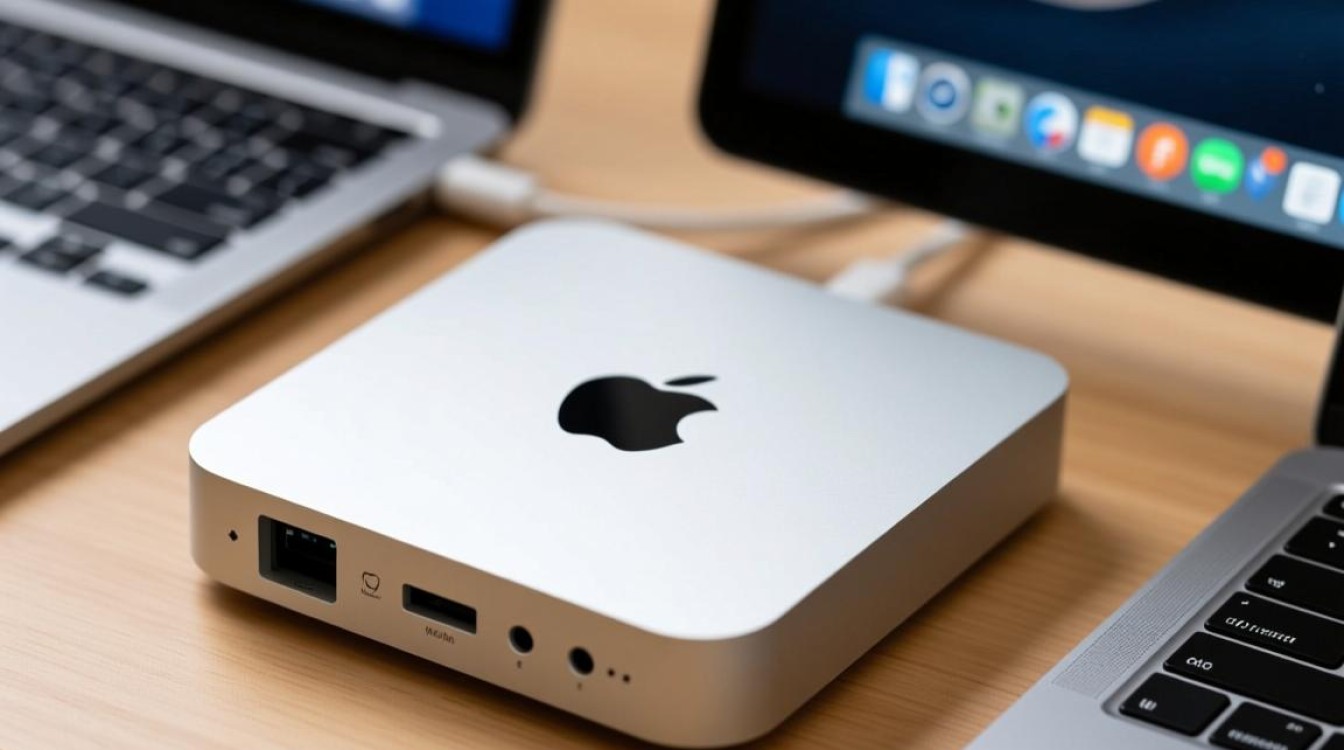
为什么选择Mac mini安装CentOS?
Mac mini硬件设计紧凑,性能出色,尤其适合作为家庭服务器或开发工作站,CentOS提供长期安全更新和免费开源特性,结合Mac mini的低功耗优势,可以打造一个高效可靠的环境,对于开发者来说,CentOS的稳定内核和广泛软件包支持,能简化部署流程;对于普通用户,它提供了自定义系统的自由度,安装前需注意,Mac mini使用Intel或Apple Silicon处理器,本文以Intel版本为例,因为CentOS对x86架构支持更成熟。
准备工作:确保一切就绪
在开始安装前,请准备好必要的工具和文件,您需要一台Mac mini(建议型号为2018或更新版本,以确保兼容性)、一个至少8GB的USB驱动器、一台可访问互联网的电脑,以及CentOS的ISO镜像文件,推荐从CentOS官方网站下载最新稳定版,例如CentOS 8或7,选择Minimal Install以节省空间,备份Mac mini上的所有数据,因为安装过程会格式化硬盘。
创建可启动USB驱动器,在macOS或另一台Linux机器上,使用终端命令或工具如Etcher,以macOS为例,插入USB驱动器后,打开终端,使用diskutil list识别设备名称(dev/disk2),然后运行sudo dd if=/path/to/centos.iso of=/dev/disk2 bs=1m命令,这个过程可能需要几分钟,请耐心等待,完成后,验证USB是否可启动,例如通过重启Mac mini并按住Option键检查启动选项。
安装步骤:从启动到完成
安装CentOS的核心在于正确配置启动和分区,将USB驱动器插入Mac mini,重启设备,在启动时,立即按住Option键,进入启动管理器,选择EFI Boot选项,这通常对应USB驱动器,如果无法识别,可能需要调整安全设置:进入macOS恢复模式(重启时按住Command+R),在实用工具中禁用Secure Boot和启用外部启动。
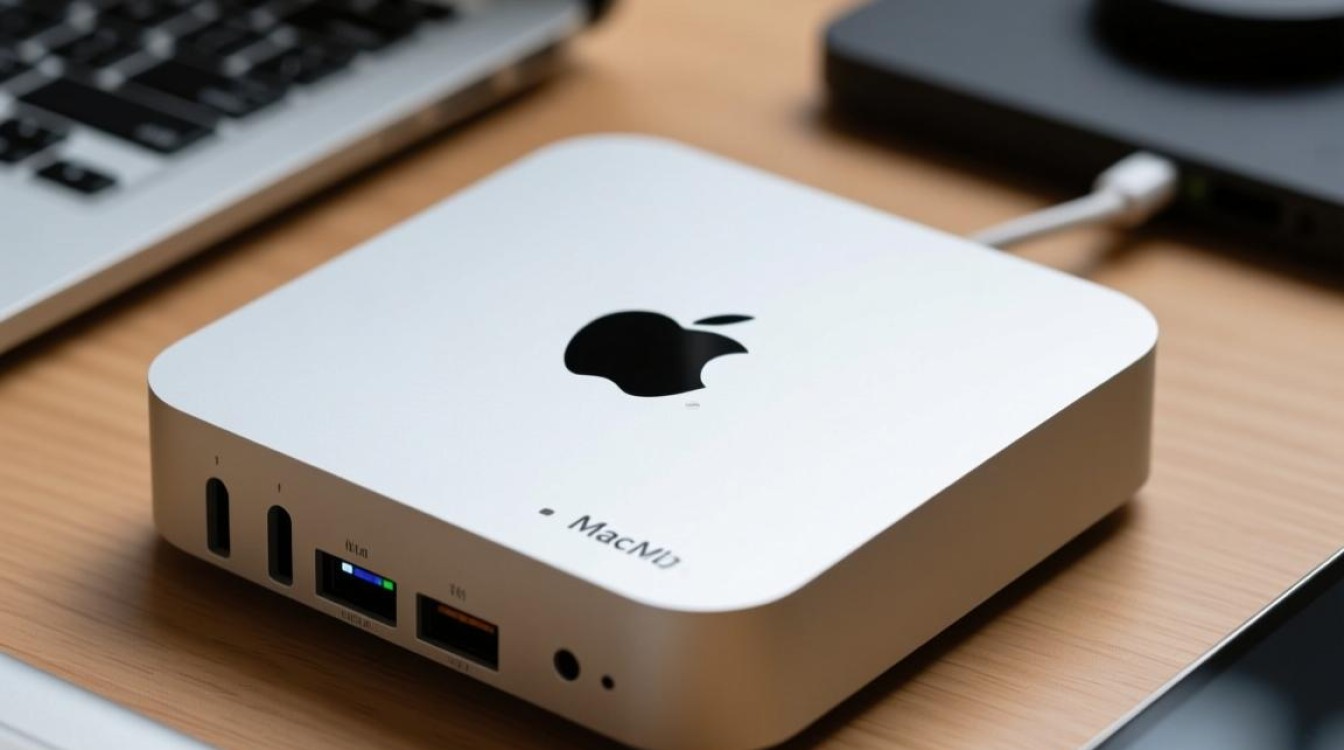
成功启动后,CentOS安装界面会出现,选择“Install CentOS”并进入图形化安装程序,在语言和键盘设置中,选择中文或英语,根据个人偏好调整,关键步骤是磁盘分区:Mac mini通常使用GPT分区表,建议手动配置以确保兼容性,创建一个/boot分区(约500MB)、一个swap分区(根据内存大小,例如8GB内存设8GB swap),以及一个根分区(/)占用剩余空间,使用ext4文件系统,避免复杂配置,除非您有特殊需求。
网络配置部分,如果使用有线连接,通常会自动检测;无线网络可能需要额外驱动,建议在安装过程中设置主机名和时区,例如选择Asia/Shanghai,用户账户设置中,创建root密码和一个普通用户,并启用sudo权限,以提升安全性,软件选择时,Minimal Install适合服务器用途,如需图形界面,可添加GNOME或KDE组件,但这会占用更多资源。
安装过程约需20-30分钟,完成后重启,首次启动时,系统会提示进行初始设置,如接受许可证和更新软件,使用yum update命令(CentOS 7)或dnf update(CentOS 8)确保系统最新,如果遇到驱动问题,例如Wi-Fi或显卡不兼容,可以安装额外软件包,如使用EPEL仓库获取社区支持。
常见挑战与解决建议
在安装过程中,可能会遇到启动失败或硬件识别问题,Mac mini的T2芯片可能导致启动限制,这时需在恢复模式下允许外部介质,另一个常见问题是显卡驱动:CentOS默认使用开源驱动,如果屏幕分辨率异常,可以安装第三方驱动或调整GRUB配置,声音和蓝牙设备可能需要额外步骤,例如安装pulseaudio包,建议在安装前查阅CentOS社区论坛,获取最新解决方案。
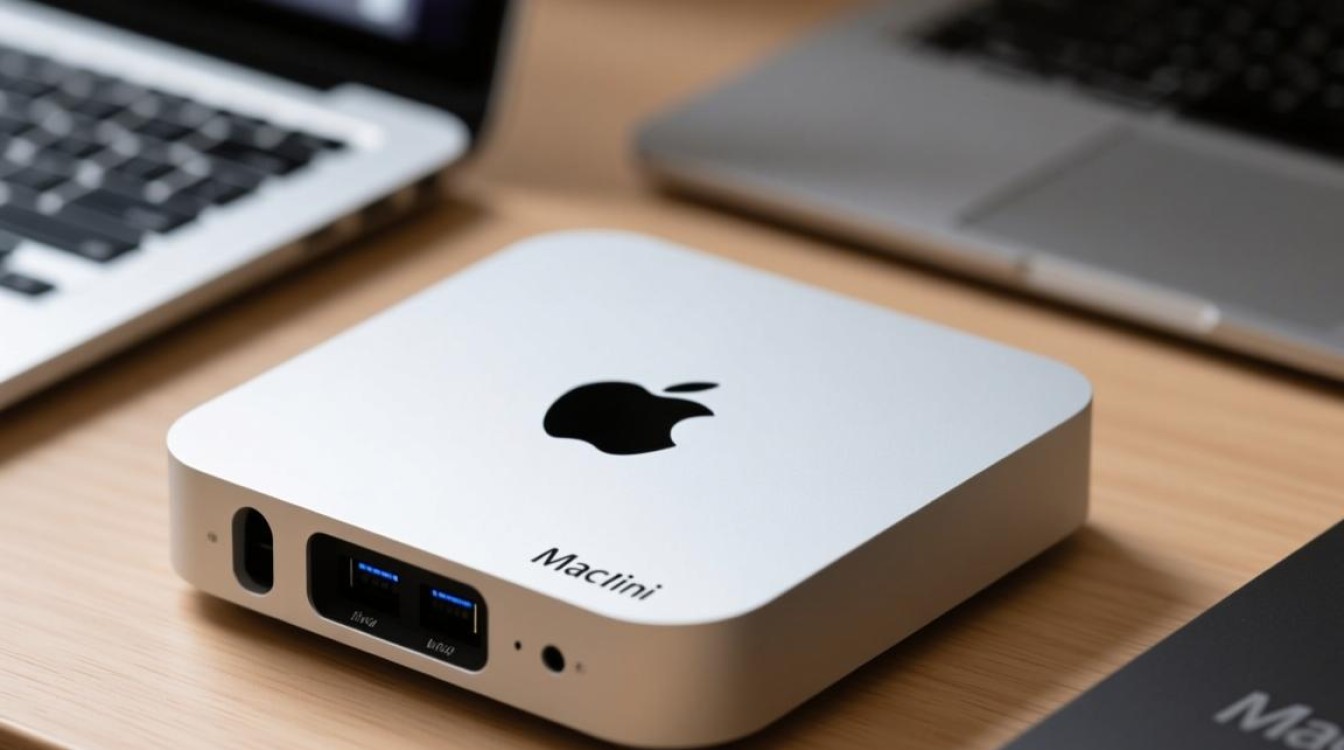
从个人角度看,Mac mini安装CentOS后,系统运行流畅,尤其适合作为轻量级服务器,我曾在项目中用它部署Web服务,性能稳定且耗电低,但需注意,CentOS的软件更新周期较长,可能不适合需要最新功能的用户,如果您是初学者,建议先虚拟机测试,以避免硬件冲突,这个过程虽有些技术性,但通过耐心操作,能充分发挥Mac mini的潜力,带来灵活的计算体验。


