
在 CentOS 操作系统中,挂载光盘是一个常见且实用的操作,尤其对于需要从物理介质安装软件或访问数据的用户来说,CentOS 作为基于 Red Hat Enterprise Linux 的发行版,其文件系统管理遵循标准的 Linux 规范,光盘挂载过程涉及识别设备、创建挂载点以及执行挂载命令,这些步骤虽然基础,但对于系统管理员和普通用户都至关重要,本文将一步步引导您完成光盘挂载的全过程,并分享一些实用技巧,帮助您避免常见错误。
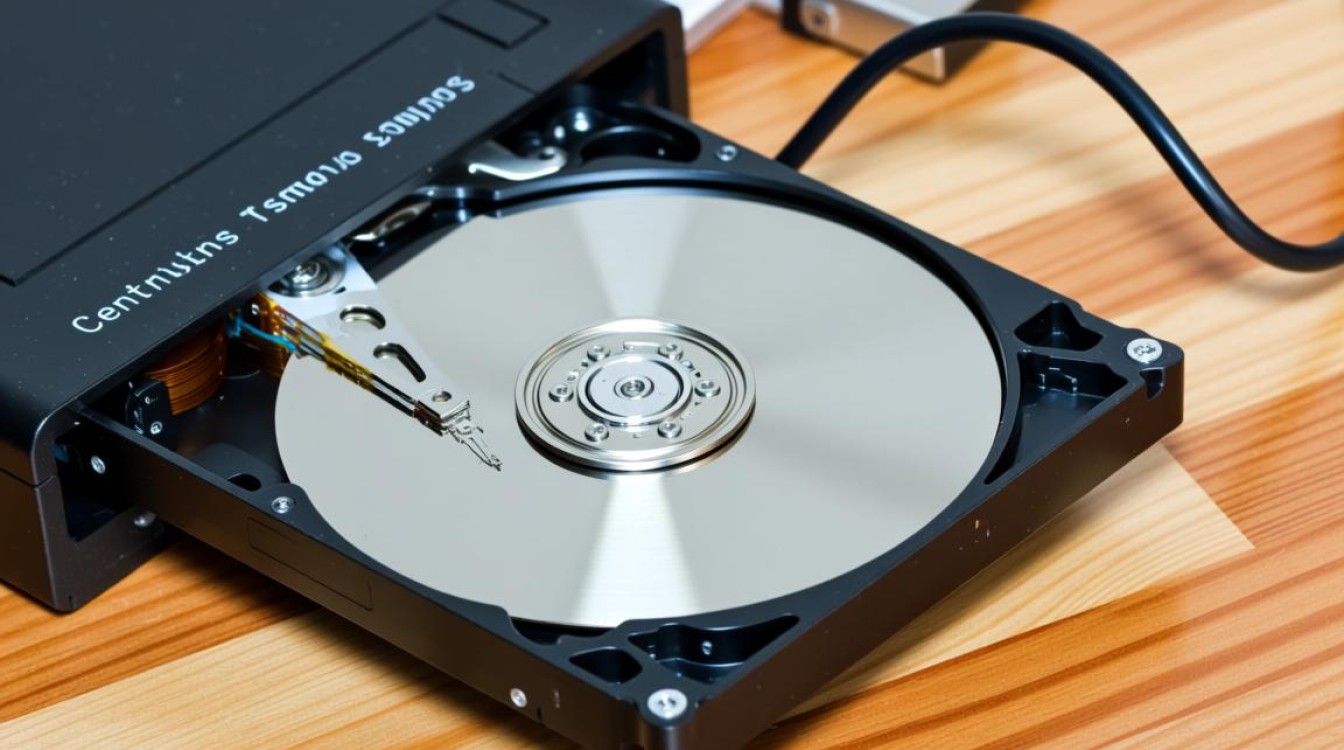
在挂载光盘前,您需要确认系统已识别到光盘设备,在 CentOS 中,光盘通常被识别为 /dev/sr0 或类似的设备文件,您可以通过命令行工具来检查设备状态,打开终端,输入命令 lsblk 或 fdisk -l,这些命令会列出所有可用的块设备,包括光盘驱动器,如果光盘已插入,您会看到类似 /dev/sr0 的设备条目,这表示系统已检测到光盘,如果未显示,请检查光盘是否完好或驱动器连接是否正常,这一步是挂载的基础,确保设备可用能避免后续操作中的问题。
您需要创建一个挂载点,挂载点是文件系统中的一个目录,用于访问光盘内容,在 /mnt 目录下创建挂载点是最佳实践,因为这是 Linux 系统中用于临时挂载的标准位置,您可以创建一个名为 cdrom 的目录:使用命令 sudo mkdir /mnt/cdrom,这里,sudo 用于获取管理员权限,因为创建目录可能需要 root 权限,确保目录名称简洁明了,便于后续管理。/mnt 目录不存在,您可能需要先创建它,但 CentOS 默认会包含这个目录。
进入实际的挂载步骤,使用 mount 命令将光盘设备挂载到您创建的目录上,命令格式为:sudo mount /dev/sr0 /mnt/cdrom,这里,/dev/sr0 是光盘设备路径,/mnt/cdrom 是挂载点,执行后,系统会尝试挂载光盘,如果成功,您不会看到任何输出;如果失败,可能会显示错误信息,例如设备忙或文件系统不支持,常见的错误原因包括光盘损坏或设备被占用,您可以尝试使用 dmesg | tail 命令查看系统日志,获取更详细的错误信息。
挂载完成后,验证是否成功非常重要,您可以通过 df -h 命令检查挂载状态,该命令会显示所有已挂载的文件系统,如果光盘正确挂载,您会看到 /mnt/cdrom 条目及其使用情况,直接访问挂载点目录:使用 ls /mnt/cdrom 命令,如果列出光盘中的文件和目录,说明挂载成功,您可以像访问普通目录一样浏览光盘内容,例如复制文件或运行安装脚本。
当您使用完光盘后,卸载是必不可少的一步,这能防止数据损坏或系统错误,使用 umount 命令(注意不是 unmount)来卸载:sudo umount /mnt/cdrom,如果设备忙,可能是因为有进程正在访问挂载点,您可以使用 lsof /mnt/cdrom 检查哪些进程在使用,并终止它们后再卸载,卸载后,再次使用 df -h 确认光盘已从文件系统中移除。
在实际操作中,可能会遇到一些挑战,如果系统中有多个光盘设备,设备名可能不同,如 /dev/sr1,您需要根据 lsblk 输出准确识别设备,某些光盘可能使用特殊文件系统,如 ISO9660 或 UDF,mount 命令通常能自动检测,但必要时可以指定文件系统类型:sudo mount -t iso9660 /dev/sr0 /mnt/cdrom,权限问题也常见,如果普通用户无法访问挂载点,可以使用 chmod 命令修改目录权限,或通过 /etc/fstab 文件设置自动挂载,但这超出了本文范围,建议在熟悉基础操作后再尝试。
从我的经验来看,光盘挂载在 CentOS 中是一个简单但需谨慎的过程,定期检查系统日志和设备状态能提高成功率,同时避免在挂载状态下强行弹出光盘,这可能导致数据丢失,对于初学者,建议先在测试环境中练习,以熟悉命令和流程,随着云存储和虚拟介质的普及,物理光盘的使用在减少,但掌握这些基础技能仍有助于应对各种场景,例如在无网络环境中安装软件或恢复系统,耐心和细致是成功挂载的关键,希望这些指导能帮助您高效完成操作。


