
在CentOS系统中,键盘布局的设置对于习惯使用特定键盘布局的用户来说非常重要,以下是如何在CentOS系统中设置键盘布局的详细步骤和相关信息。

检查当前键盘布局
在开始设置之前,首先检查系统当前的键盘布局。
localectl list-keymaps
这将列出系统当前可用的键盘布局。
设置默认键盘布局
要设置默认键盘布局,可以使用以下命令:
localectl set-locale LANG=en_US.UTF-8
localectl set-keymap <layout>
<layout> 是你想要设置的键盘布局,us 代表美国英语键盘布局。
编辑键盘布局配置文件
如果需要更详细的设置,可以编辑 /etc/locale.conf 文件。
sudo nano /etc/locale.conf
在文件中添加或修改以下行:

LANG=en_US.UTF-8
KEYMAP=<layout>
保存并关闭文件。
重启系统或应用更改
设置键盘布局后,需要重启系统或重新加载配置文件以使更改生效。
sudo systemctl restart gdm
# 或者
sudo systemctl restart sddm
验证键盘布局
设置完成后,可以通过以下命令验证键盘布局是否正确设置:
localectl list-locales
这将列出所有可用的locale设置,包括键盘布局。
使用setxkbmap
如果你需要更细粒度的控制,可以使用 setxkbmap 命令。
setxkbmap -layout <layout> -variant <variant>
设置美国英语键盘布局:
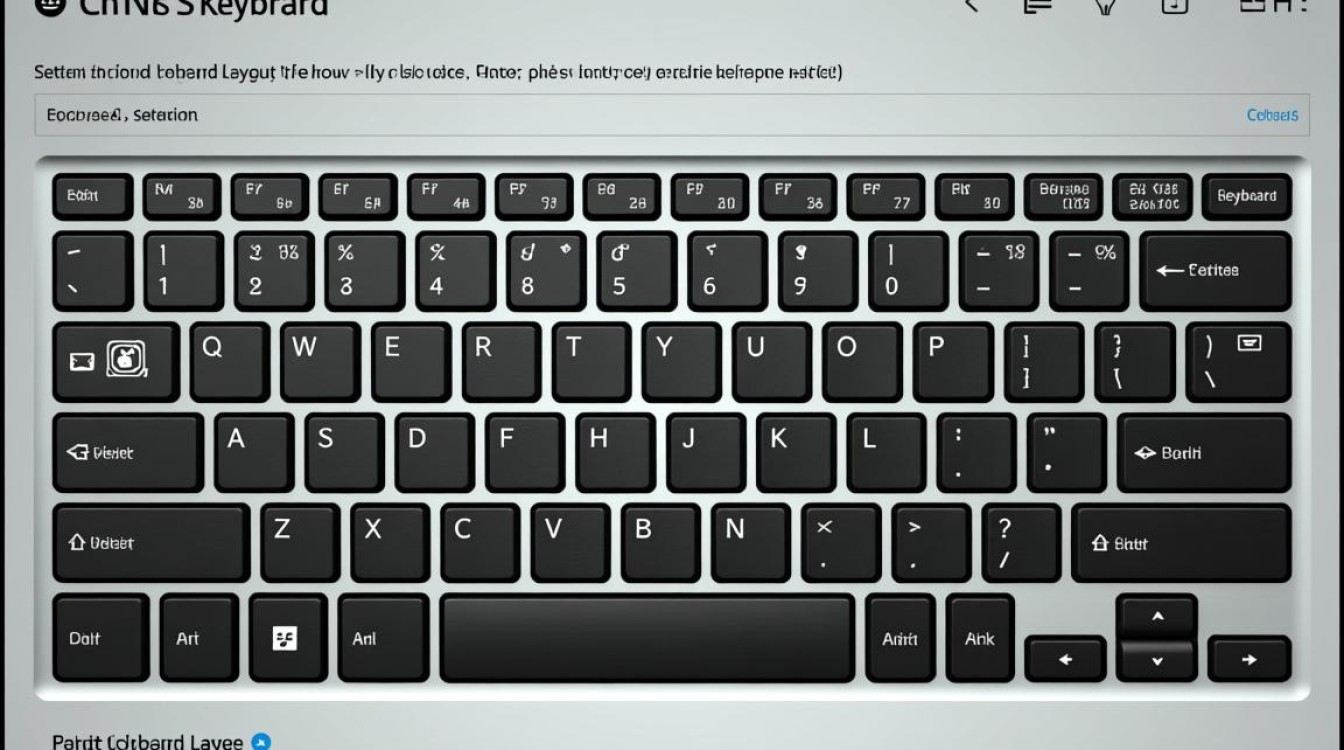
setxkbmap -layout us -variant us
使用图形界面
CentOS 7及更高版本提供了图形界面来设置键盘布局,可以通过以下步骤进行:
- 打开“系统设置”。
- 点击“键盘”。
- 在“布局”选项卡中,你可以添加、删除或修改键盘布局。
表格:常用键盘布局代码
| 布局名称 | 代码 |
|---|---|
| 美国英语 | us |
| 英国英语 | uk |
| 德国 | de |
| 法国 | fr |
| 荷兰 | nl |
FAQs
Q1: 如何在CentOS中更改键盘布局?
A1: 在CentOS中,你可以使用 localectl 命令或编辑 /etc/locale.conf 文件来更改键盘布局,使用 localectl set-keymap <layout> 命令可以快速设置默认键盘布局。
Q2: 如何在图形界面中设置键盘布局?
A2: 在CentOS的图形界面中,你可以通过打开“系统设置”并选择“键盘”来设置键盘布局,你可以添加、删除或修改现有的键盘布局设置。


