
在CentOS系统中格式化硬盘是进行数据存储和系统安装的第一步,以下是一篇关于如何在CentOS系统中格式化硬盘的详细指南,包括步骤、注意事项以及一些常见问题解答。
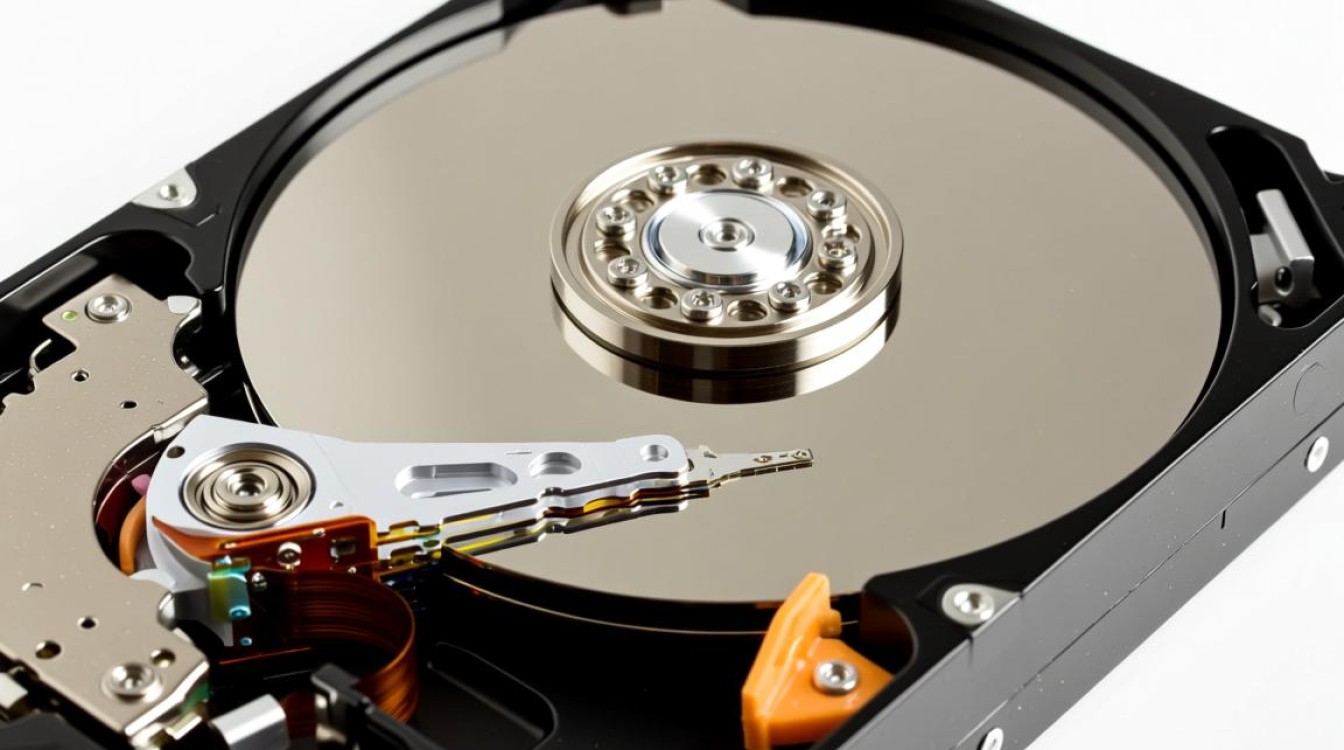
硬盘格式化概述
硬盘格式化是指将硬盘上的所有数据清除,并建立文件系统以便操作系统可以管理数据,在CentOS系统中,通常使用fdisk或parted等工具来分区和格式化硬盘。
准备工作
在开始格式化硬盘之前,请确保:
- 已备份所有重要数据。
- 确认硬盘连接正确,并且系统识别到该硬盘。
- 了解硬盘的大小和分区需求。
格式化硬盘步骤
登录到CentOS系统
使用具有管理员权限的用户登录到CentOS系统。
查看硬盘信息
使用lsblk或fdisk -l命令查看系统中的硬盘信息。
lsblk
或者
fdisk -l
创建分区
使用fdisk命令创建分区,以下是一个示例,创建一个名为/dev/sdb1的分区。
fdisk /dev/sdb
在fdisk命令行界面中,按照以下步骤操作:
n创建新分区。p创建主分区。1分区编号。+100M分区大小(创建一个100MB的分区)。w保存并退出。
格式化分区
使用mkfs.ext4命令格式化分区,这里以创建一个ext4文件系统为例。
mkfs.ext4 /dev/sdb1
挂载分区
将新创建的分区挂载到文件系统。
mount /dev/sdb1 /mnt/newpartition
添加到挂载点
将新挂载的分区添加到/etc/fstab文件中,以便在系统启动时自动挂载。
echo '/dev/sdb1 /mnt/newpartition ext4 defaults 0 0' >> /etc/fstab
注意事项
- 在格式化前备份重要数据。
- 确保选择正确的硬盘和分区进行格式化。
- 在编辑
/etc/fstab时,确保路径和文件系统类型正确。
表格:常用文件系统类型
| 文件系统类型 | 描述 |
|---|---|
| ext4 | 最常用的文件系统,支持大文件和日志记录 |
| xfs | 高性能文件系统,适合大文件和高速存储 |
| btrfs | 可扩展的文件系统,支持数据校验和快照 |
FAQs
问题1:如何检查硬盘是否已正确格式化?
解答: 使用df -h命令可以查看硬盘的使用情况,包括已格式化的分区。
df -h
问题2:如何卸载已挂载的分区?
解答: 使用umount命令可以卸载已挂载的分区。
umount /mnt/newpartition
通过以上步骤,您可以在CentOS系统中成功格式化硬盘并挂载到文件系统中,请确保在操作过程中谨慎行事,避免误操作导致数据丢失。


