
本文目录导读:
在CentOS系统中,网桥(Bridge)是一种重要的网络设备,它能够将多个物理网络接口虚拟成一个网络接口,从而实现网络虚拟化,本文将详细介绍CentOS中网桥的配置和使用方法。
网桥的基本概念
网桥是一种二层网络设备,它能够连接多个网络接口,并将这些接口虚拟成一个单一的桥接网络,通过网桥,可以实现对网络流量的管理和控制,同时简化网络拓扑结构。
安装必要的软件包
在CentOS系统中,首先需要安装bridge-utils软件包,该软件包包含了配置和管理网桥所需的工具。
sudo yum install bridge-utils
创建网桥
创建网桥的基本步骤如下:
选择一个物理接口作为网桥的成员,这个接口将不再直接连接到网络,而是通过网桥进行通信。
创建网桥配置文件,网桥的配置文件位于
/etc/sysconfig/network-scripts/目录下。编辑网桥配置文件,配置文件通常以
.cfg例如br0.cfg。
示例:创建名为br0的网桥
选择一个物理接口,选择
eth0作为网桥的成员。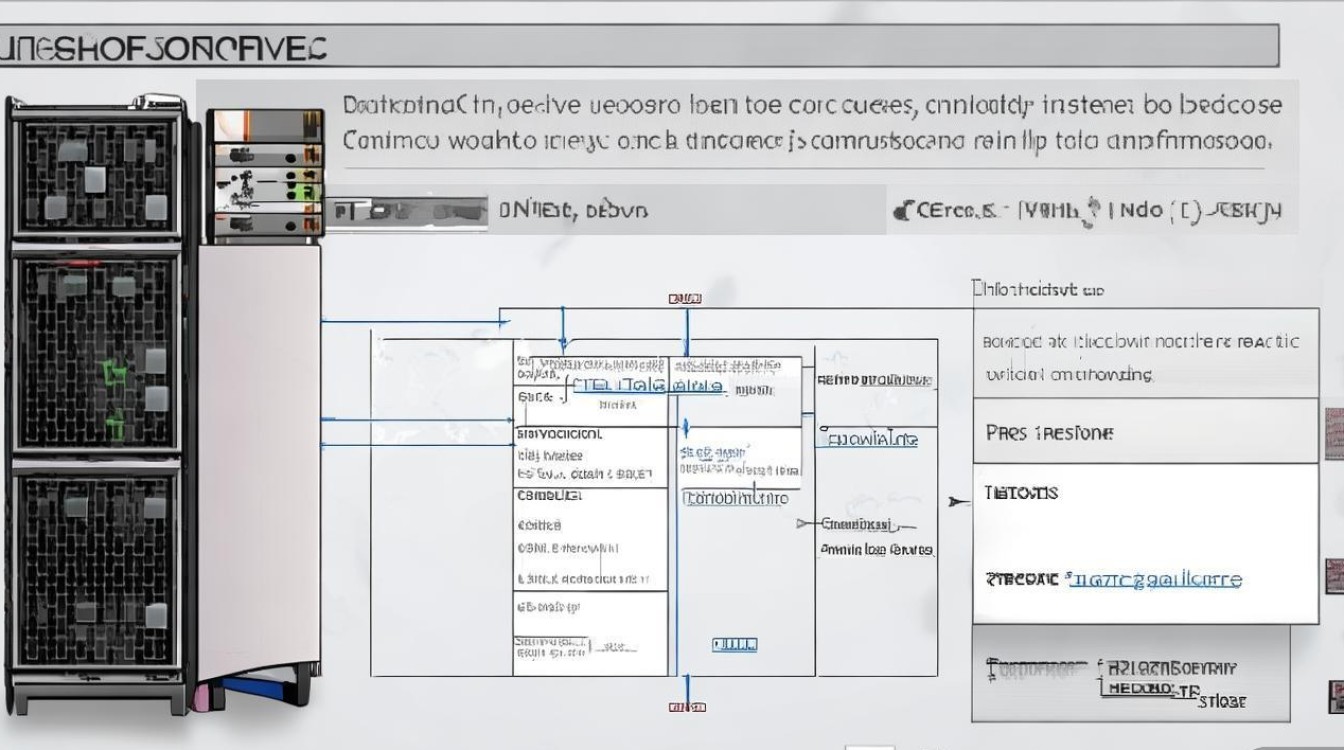
创建网桥配置文件。
sudo vi /etc/sysconfig/network-scripts/ifcfg-br0
- 编辑配置文件,以下是
br0的配置示例:
TYPE=Bridge
PROXY_METHOD=none
BROWSER_ONLY=no
BOOTPROTO=static
DEFROUTE=yes
IPV4_FAILURE_FATAL=no
IPV6INIT=no
IPV6_AUTOCONF=no
IPV6_DEFROUTE=no
IPV6_FAILURE_FATAL=no
IPV6_ADDR_GEN_MODE=stable-privacy
NAME=br0
UUID=8f9a8a5e-5a2a-4e1c-8c0c-6f7b5e7b5b3e
DEVICE=br0
ONBOOT=yes
- 将物理接口添加到网桥。
sudo vi /etc/sysconfig/network-scripts/ifcfg-eth0
- 编辑配置文件,将
BOOTPROTO设置为none,并添加以下行:
BRIDGE=br0
- 重启网络服务。
sudo systemctl restart network
网桥的配置和管理
查看网桥状态
brctl show
添加或删除网桥成员
添加成员:
sudo brctl addif br0 eth1
删除成员:
sudo brctl delif br0 eth1
设置网桥IP地址
sudo ip addr add 192.168.1.1/24 dev br0
启用或禁用网桥
启用:
sudo systemctl start brctl
禁用:
sudo systemctl stop brctl
FAQs
Q1:如何查看网桥的IP地址?
A1:可以使用以下命令查看网桥的IP地址:
ip addr show br0
Q2:如何将多个物理接口添加到同一个网桥?
A2:将每个物理接口的BRIDGE属性设置为相同的网桥名称,然后重启网络服务,要将eth0和eth1添加到名为br0的网桥,可以按照以下步骤操作:
编辑
/etc/sysconfig/network-scripts/ifcfg-eth0和/etc/sysconfig/network-scripts/ifcfg-eth1文件,将BRIDGE属性设置为br0。重启网络服务:
sudo systemctl restart network
通过以上步骤,您可以在CentOS系统中成功配置和使用网桥。


