在CentOS下安装Windows系统是一个复杂但可行的过程,通常需要借助虚拟机技术或双系统引导,以下是关于如何在CentOS下安装Windows系统的详细步骤:
一、准备工作
1、备份数据:在开始之前,请确保备份所有重要数据,以防在安装过程中出现任何问题导致数据丢失。
2、下载必要的软件和镜像文件:
Windows操作系统的ISO镜像文件(可以从微软官网或其他可信来源下载)。
CentOS的ISO镜像文件(如果尚未安装CentOS)。
虚拟化软件(如KVM、VirtualBox等),如果打算在虚拟机中安装Windows。
二、使用虚拟机安装Windows
以KVM为例,介绍在CentOS下通过虚拟机安装Windows的步骤:
1、安装KVM:
如果CentOS没有预装KVM,可以通过以下命令安装:
yum groupinstall "Virtualization" "Virtualization Client" "Virtualization Platform" y安装完成后,启动libvirtd服务并设置为开机自启:
     systemctl start libvirtd
systemctl enable libvirtd2、创建Windows虚拟机:
打开CentOS桌面的左上角,点击“Applications”,找到System Tools,打开Virtual Machine Manager。
在Virtual Machine Manager中,选择“New”来创建新的虚拟机。
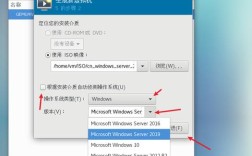
根据向导提示,设置虚拟机的名称、类型(选择Microsoft Windows)、版本(根据Windows ISO镜像的版本选择,如Windows 10)、内存大小(建议至少4GB)和存储位置。
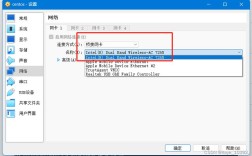
分配足够的磁盘空间给虚拟机(建议至少80GB),并选择网络类型(通常NAT即可)。
完成虚拟机创建后,将Windows ISO镜像文件上传到CentOS中,并在虚拟机设置中指定该ISO文件作为启动盘。
3、安装Windows:
启动虚拟机,按照Windows安装程序的指示完成安装。
在安装过程中,可能需要手动加载某些驱动程序(如网卡驱动),这些驱动程序通常可以在CentOS的主机系统中找到并复制到虚拟机中。
三、双系统引导安装Windows
如果你希望在同一台物理机上同时运行CentOS和Windows,可以考虑使用双系统引导的方式,但这种方式较为复杂,且不推荐新手尝试,以下是大致步骤:
1、准备分区:
使用磁盘管理工具(如GParted)为Windows划分一个独立的NTFS分区。
2、安装Windows:
使用U盘或光盘启动计算机,按照Windows安装程序的指示进行安装,选择之前准备好的NTFS分区作为安装目标。
3、配置引导:
安装完成后,需要配置GRUB(CentOS的引导程序)以识别Windows引导项,这通常涉及到编辑GRUB配置文件(/etc/grub.d/40_custom)并添加Windows的引导条目。
四、常见问题及解决方案
1、无法从U盘启动:
确保U盘已正确制作成启动盘,并且BIOS/UEFI设置中已将U盘设置为第一启动项。
2、虚拟机性能问题:
如果虚拟机运行缓慢,可以尝试增加分配给虚拟机的CPU核心数和内存大小。
3、双系统引导失败:
确保GRUB配置文件中的Windows引导条目正确无误,并且Windows分区未被破坏或格式化。
在CentOS下安装Windows系统可以通过虚拟机或双系统引导两种方式实现,虚拟机方式相对简单且安全,适合大多数用户;而双系统引导方式则更为复杂,但能提供更接近原生的体验,无论选择哪种方式,都需要仔细规划和准备,以确保安装过程顺利进行。