

查看笔记本电脑型号有多种方法,以下是几种常用且有效的方法:方法操作步骤备注使用系统信息工具1.同时按下Win+R键调出运行窗口,2.在运行窗口中输入dxdiag并按回车键,3.进入DirectX诊断工具页面后,从“...
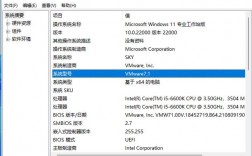
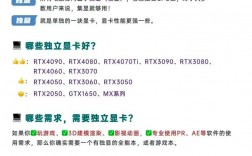
查看笔记本电脑配置的方法多种多样,可以通过系统自带的工具、命令行工具以及第三方软件来实现,以下是一些具体的方法:Windows系统下查看笔记本电脑配置的方法1、使用系统信息工具:-打开“运行”对话框(快捷键Win+R),输入“msi...
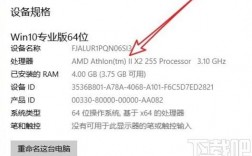
电脑型号是每台电脑特定的标识,包含关于其硬件和配置的重要信息,了解电脑型号对于维护、升级和寻求技术帮助都比较重要,以下是几种查看电脑型号的方法:1、使用系统信息工具查看步骤:打开【开始】菜单,搜索并点击【运行】;输入【msinfo32】并按...

查看电脑配置信息是了解电脑性能和硬件规格的重要步骤,对于用户来说,了解自己的电脑配置不仅有助于优化系统性能,还能在进行软件安装、游戏运行或故障排除时提供参考,下面将详细介绍如何查看电脑配置:1、通过系统设置查看Windows10/11使用...

查看电脑的MAC地址可以通过多种方法实现,以下是几种常用方法的详细步骤:方法一:通过系统设置查看(适用于Windows10及以上版本)1、打开“设置”:点击任务栏左下角的开始按钮,然后选择“设置”(齿轮图标),2、进入“网络和Intern...
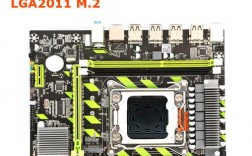
电脑主板是计算机的核心部件之一,它连接着CPU、内存、硬盘、显卡等各种硬件设备,并负责控制数据的传输和电源的分配,了解如何查看电脑主板的信息对于升级硬件或解决故障非常重要,以下是几种常见的方法来查看电脑主板的型号和参数配置:使用系统自带的工...
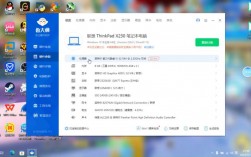
在当今的数字化时代,电脑已成为我们日常生活和工作的重要工具,了解电脑的配置不仅有助于我们更好地使用它,还能在出现问题时快速定位问题所在并解决,下面将详细介绍几种查看电脑配置的方法:通过系统属性查看电脑配置1、桌面图标查看:-在桌面上找到...

要查看电脑的配置,可以通过多种方法来获取硬件和系统信息,以下是一些常用的方法:1.通过“此电脑”属性查看1、打开“此电脑”属性:-在桌面上找到并右键点击【此电脑】图标,选择【属性】,-这将打开一个窗口,显示系统的基本信息,包括处理...

在CentOS操作系统中,查看版本信息是系统管理和维护的基本操作之一,以下是一些常见的方法来查看CentOS的版本信息:方法命令描述1cat/etc/issue显示CentOS的发行版本信息2cat/etc/redhat...
