在小红书浏览时,许多用户会被苹果设备拍摄的Live图吸引,这类动态照片能够通过长按屏幕触发动态效果,但平台并未直接提供保存功能,本文将从技术原理、实用技巧和注意事项三个角度,手把手教你如何将这类动态内容保存至本地设备。
一、理解苹果Live图的技术特性
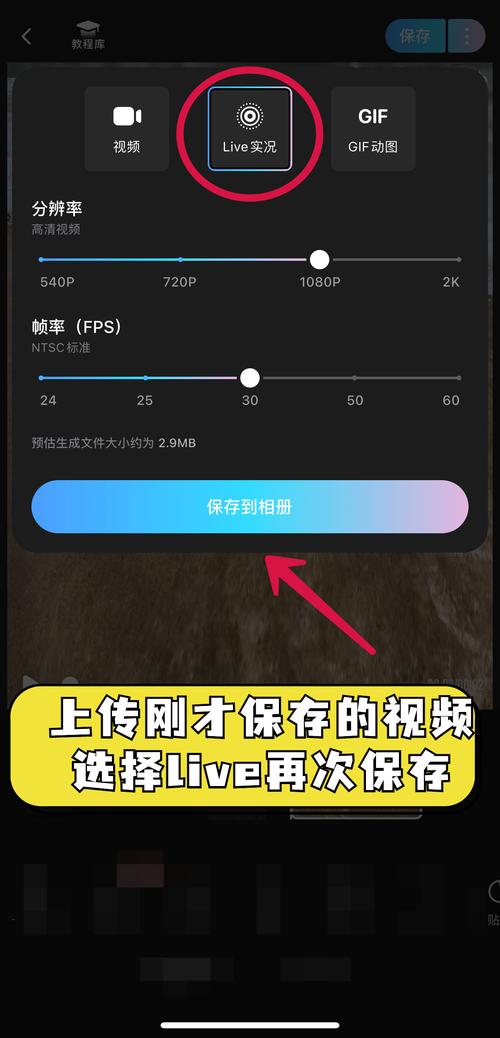
苹果设备的Live Photo本质是3秒时长的短视频(MOV格式),由一张静态JPEG图片和一段包含声音的动态影像构成,小红书对上传的Live Photo进行了二次封装处理,使其能在安卓和iOS设备上均显示动态效果,由于平台限制,用户无法直接通过常规方式下载原始文件,但可通过以下方法实现内容保存。
二、适用多场景的保存方法
*适用于iOS设备的方法
1、屏幕录制法
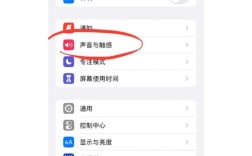
进入手机设置开启「屏幕录制」功能,打开小红书目标内容后开始录制,建议在播放动态效果时进行录制,完成后在相册编辑视频,裁剪掉多余片段即可获得完整动态内容,注意需关闭麦克风权限避免录入环境音。
2、文件缓存提取
使用「文件」App进入路径「/var/mobile/Containers/Data/Application/小红书/Documents/」查找缓存文件,通过文件大小(通常超过3MB)和修改时间筛选出目标MOV文件,复制到相册目录即可,此方法需定期清理缓存,避免占用过多存储空间。
*适用于安卓设备的方法
通过第三方应用「Apowersoft录屏王」进行录制,该工具支持自定义画质和帧率,建议选择1080P分辨率与30fps帧率设置,确保画面流畅度,录制完成后使用「剪映」进行片段修剪,可保留最佳效果段落。
*跨平台通用方案
访问网页版小红书(xinghuoweb.com),使用浏览器开发者工具(F12调出控制台)定位视频元素,在Network标签页筛选「media」类型文件,找到后缀为.mp4的链接直接下载,此方法可获得最清晰的原画质文件,但需具备基础代码识别能力。
三、关键注意事项与优化建议
1、版权合规边界
根据《信息网络传播权保护条例》,保存他人原创内容仅限个人学习欣赏,若需二次传播,必须获得创作者书面授权,建议在保存前查看作品页面的版权声明,带有「原创」标识的内容更需谨慎处理。
2、动态效果优化
部分安卓设备保存后可能出现卡顿,可通过「格式工厂」将视频转换为60fps格式提升流畅度,iOS用户建议使用「IntoLive」App将视频重新封装为Live Photo,可完美还原动态效果。
3、存储空间管理
单个Live图平均占用5-8MB空间,批量保存时建议使用「Google相册」或「iCloud」进行云存储,定期清理重复文件,可使用「Duplicate File Finder」等工具扫描识别冗余内容。
4、创作者互动技巧
遇到特别喜爱的作品,不妨通过私信礼貌询问获取授权,多数创作者乐于见到作品被传播,但需标明来源和作者信息,建立良好的互动关系往往能获得更高质量的内容资源。
随着短视频平台的内容保护机制日益完善,掌握合规的内容保存方式已成为数字时代的基本技能,建议用户在操作过程中始终遵循「保存为私用,传播先授权」的原则,既维护创作者权益,也保障自身使用安全,对于技术操作存在困难的读者,可优先考虑平台内置的「收藏」功能,通过创建分类专辑实现便捷管理。