小红书私信如何发送Live图?实用教程与注意事项
在小红书平台上,Live图(即动态图片)因其生动的表现形式,逐渐成为用户分享内容的热门选择,许多用户发现,通过私信发送Live图时容易出现格式错误、发送失败或无法展示动态效果的问题,本文将详细解析如何正确在小红书私信中发送Live图,并针对常见问题提供解决方案,帮助用户高效传递动态内容。
一、为什么选择用Live图私信?
Live图融合了图片与短视频的优势,能通过几秒的动态画面更直观地传递信息,分享穿搭时展示衣服的摆动效果,或推荐美妆产品时呈现光泽变化,与静态图相比,Live图能增强互动感,吸引对方更专注地查看内容。
需注意的是,小红书私信功能对Live图的支持有一定限制,若操作不当可能导致动态效果丢失,因此掌握正确的发送方法尤为重要。
**二、发送Live图的完整步骤
1. 确认Live图的来源与格式
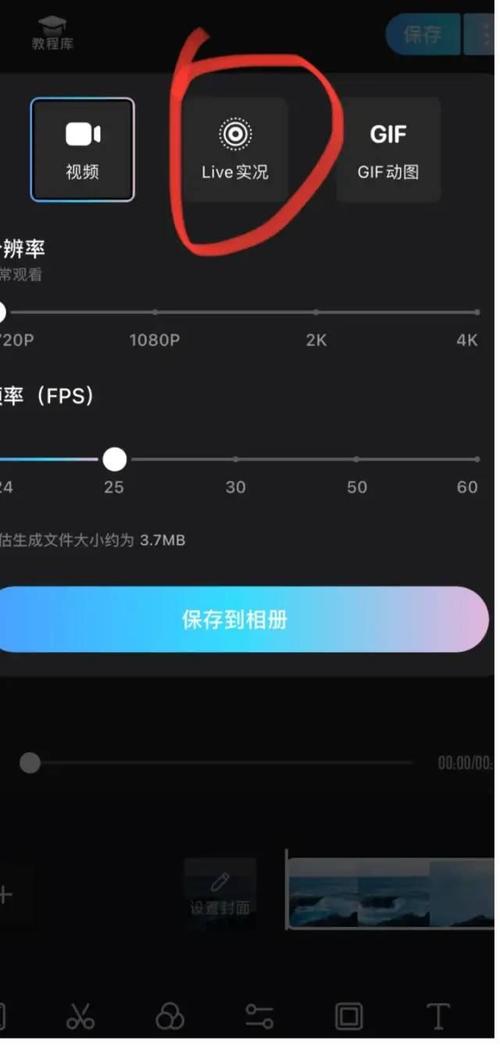
本地相册保存的Live图:苹果用户通过“实况照片”功能拍摄的Live图,需在发送前转换为视频格式(如MP4),安卓用户可直接使用动态图片功能生成的GIF或视频。
从小红书保存的Live图:部分博主发布的Live图支持直接保存,但需注意,平台可能对某些内容添加保护,导致无法直接转发。
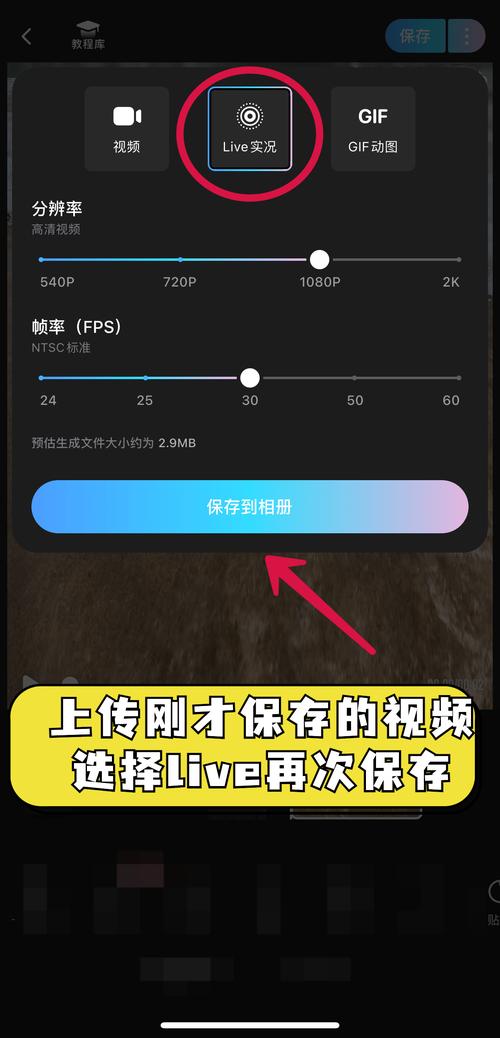
2. 私信发送Live图的具体操作
步骤一:打开小红书App,进入目标用户的聊天界面。
步骤二:点击输入框下方的“图片”图标,从相册中选择需要发送的Live图文件。
步骤三:若系统提示“动态图可能转为静态图”,需检查格式是否符合要求,建议优先发送15秒内的视频(MP4格式)或GIF文件。
步骤四:确认发送后,提醒对方“长按图片查看动态效果”(仅限部分设备支持)。
**3. 不同设备的兼容性说明
苹果用户:接收端需长按图片并选择“播放实况”才能查看动态效果。

安卓用户:部分机型可直接显示GIF动图,无需额外操作。
网页端用户:目前不支持查看Live图动态效果,仅显示静态首帧。
三、发送失败的常见原因与解决方法
**1. 格式不兼容
问题:直接发送苹果实况照片(后缀为.LIVE)可能导致失败。
解决:使用第三方工具(如“Live转GIF”)将文件转换为GIF或MP4格式。
**2. 文件体积过大
问题:小红书私信限制单文件大小(通常不超过50MB)。
解决:用剪辑软件压缩时长或分辨率,建议控制在10秒内、1080p以下。
**3. 账号权限限制
问题:新账号或违规账号可能被限制发送多媒体文件。
解决:完成账号实名认证,或联系客服解除风控状态。
**四、提升私信沟通效率的技巧
1、提前告知对方查看方式
“刚发了一个Live图,长按就能看到动态效果哦!”避免对方误以为图片模糊或卡顿。
2、搭配文字说明
用简短的文字描述Live图的重点,如:“这是你要的包包细节,动态图能看清材质反光。”
3、避免频繁发送
过多动态图可能被系统判定为“骚扰行为”,建议单次聊天中不超过3条。
谨慎发送个人敏感信息:Live图可能记录拍摄时的地理位置、时间等元数据,建议关闭相机的定位权限。
尊重原创内容:转发他人Live图时,尽量先获得授权,避免版权纠纷。
从实际体验来看,小红书私信发送Live图的功能仍在优化中,虽然操作略显繁琐,但动态内容确实能显著提升沟通效率,建议用户在发送前做好格式转换,并主动引导对方查看,以发挥Live图的最大价值,随着平台功能升级,这一流程或许会更加便捷。