在视频剪辑中,闪动效果是一种常见的视觉表达手法,无论是营造节奏感、烘托情绪,还是衔接画面过渡,合理运用闪动效果都能显著提升作品的吸引力,本文将从原理到实操,系统讲解如何在不同剪辑软件中实现自然流畅的闪动效果。
一、闪动效果的底层逻辑与适用场景
闪动本质是通过快速切换画面或调整明暗产生的视觉冲击,其核心参数包括频率间隔(0.1-0.5秒最佳)、过渡方式(硬切/渐变)和画面比例(全屏/局部),适合用于以下场景:
- 音乐卡点:配合鼓点节奏制造冲击
- 回忆片段:模拟老电影胶片质感
- 情绪爆发:强化人物内心波动
- 场景转换:替代传统转场特效
二、主流软件的实操方法
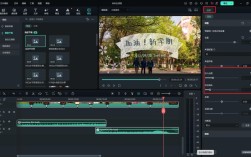
1. Premiere Pro专业级方案
- 在时间轴选中素材,按快捷键Ctrl+K分割片段
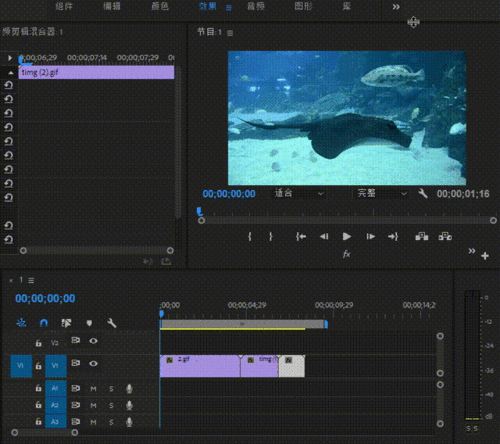
- 间隔删除部分片段形成空白,建议保留时长不超过12帧
- 添加Dip To White过渡效果(效果面板搜索),调整持续时间至0.2秒
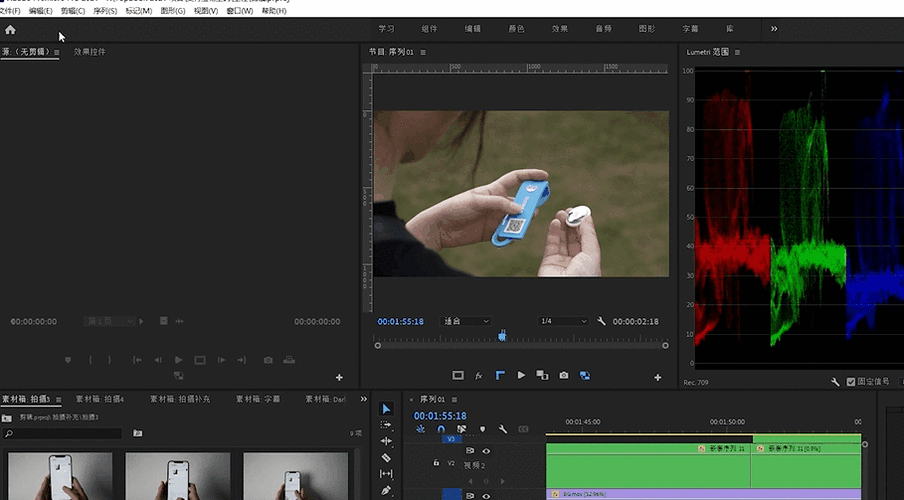
- 关键帧控制法:在Lumetri Color面板对曝光值打关键帧,设置峰值+2.0EV,谷值-1.5EV
2. Final Cut Pro快捷操作
- 使用Blade Tool(快捷键B)切割视频
- 按住Option键拖拽生成重复片段
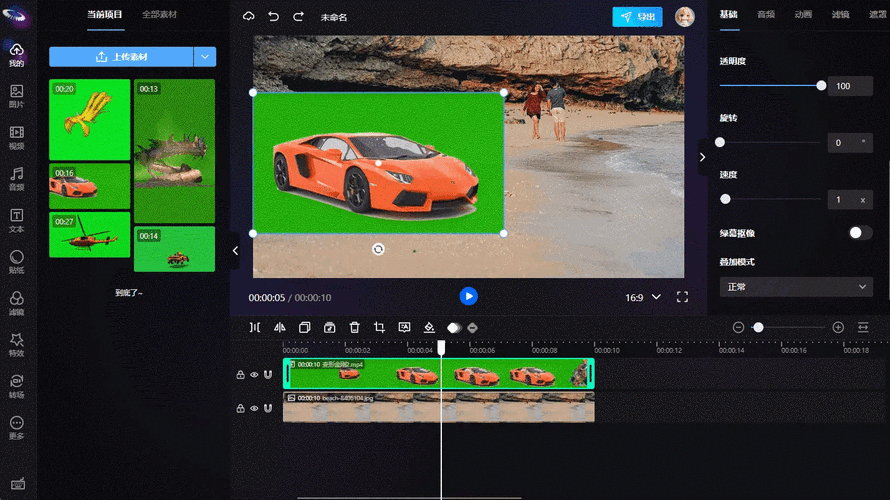
- 对交替片段应用「闪光灯」效果(效果库→风格化)
- 在效果检查器中勾选「同步音频节拍」,自动匹配音乐节奏
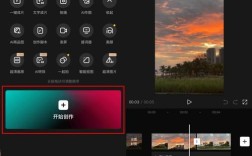
3. 剪映移动端解决方案
- 导入素材后点击「画中画」添加黑色图层
- 调整黑色图层透明度为30%,缩短时长至0.3秒
- 使用「复制」功能生成连续闪动序列
- 在「调节」功能中打开曲线工具,拉出锯齿状亮度波形
三、提升质感的进阶技巧
1. 复合闪动组合
将色彩分离(RGB错位)、镜头眩光、噪点图层叠加使用。
- 第一层:基础画面闪动(频率0.3秒)
- 第二层:红色通道偏移3像素(频率0.5秒)
- 第三层:添加胶片颗粒(强度15%)
2. 音画联动设计
在Audition中提取音频频谱,将低频段对应亮度变化,高频段对应画面缩放,推荐使用Essential Sound面板的自动节拍标记功能。
3. 物理模拟方案
拍摄真实光源闪烁(如故障灯泡、信号干扰),通过混合模式中的「叠加」或「颜色减淡」与原素材合成,能获得更真实的有机质感。
四、避坑指南:新手常见问题
问题1:闪动导致眩晕感
*解决方法:
- 控制单次闪动时长不超过8帧
- 避免纯白/纯黑切换,改用20%灰过渡
- 在闪动序列中插入2-3帧稳定画面
问题2:移动设备播放掉帧
*优化方案:
- 输出格式选择H.264,码率控制在15-20Mbps
- 关闭「使用最高渲染质量」选项
- 对闪动区域进行局部渲染(Pr中的嵌套序列功能)
问题3:多平台色差问题
- 工作流程初期统一色彩空间为Rec.709
- 闪动部分单独导出LUT配置文件
- 移动端预览时开启HDR兼容模式
五、创意延伸:非常规应用
尝试将闪动效果与以下元素结合:
文字动画:在闪动瞬间触发文字缩放/位移
遮罩转场:用闪动区域作为动态遮罩
声音设计:在闪动帧插入电流音/白噪声采样
某汽车广告案例中,设计师用0.1秒的蓝色闪动模拟车灯照射,配合多普勒音效,使画面空间感提升40%。
视频创作的本质是视觉节奏的把控,当技术手法服务于内容表达时,闪动效果才能超越炫技层面,真正成为叙事语言的一部分,建议先建立系统素材库(如不同频率的闪动预设包),再根据具体项目需求二次加工,这比每次重新制作效率提升70%以上,克制比泛滥更重要——就像优秀电影中的空镜头,留白往往比堆砌更具感染力。